
TypelessとWispr Flowで迷っていて
・結局、違いはどこ?
・自分にはどっちが合うの?
と思っていませんか?
TypelessとWispr Flowの違いは「料金・対応OS・機能」の3点に集約され、あなたの使い方でどっちを選ぶかが決まりますので安心してください。
両者ともAI音声入力ツールで、話した言葉を整った文章に変換してくれるコア機能はほぼ同じです。
ざっくり違いをまとめるとこんな感じです。
| Typeless | Wispr Flow | |
|---|---|---|
| 無料プラン | 週8,000語 | 週2,000語 (iOSは週1,000語) |
| Pro料金 (年額) | 月額$12 | 月額$12 |
| Pro料金 (月額) | 月額$30 | 月額$15 |
| 対応OS | Mac/Windows iOS/Android | Mac/Windows iOS/Android |
| 強みの機能 | 言い直し編集 自己訂正検知 | コマンドモード アプリ別トーン |
| 無料トライアル | 30日間 | 14日間 |
◎2026年4月時点の情報です(Typeless公式料金ページ・Wispr Flow公式ドキュメントで確認済み)
簡単にまとめると
- 無料でたっぷり使いたい方・Android・Windowsメインの方
→ Typelessがおすすめ - iPhoneで日本語入力したい方・月額で気軽に試したい方・コマンドで文章を編集したい方
→ Wispr Flowがおすすめ
です。
どちらも無料で試せるので、本格的に決める前に両方のトライアルを使ってみるのが失敗しない選び方です。
ちなみにTypelessは30日、Wispr Flowは14日間のPro無料トライアルがクレジットカード登録なしで使えます。
先に試したいほうを今のうちにインストールしておくと、比較しながら決められて便利です。
- TypelessとWispr Flowの違いが料金・対応OS・機能の3軸でスッキリ整理できます
- 自分の使い方でどっちを選ぶべきか明確になります
- 無料プランの上限・無料トライアル期間・日本語精度まで比較できます
- 両方を無料で試すハイブリッド戦略もわかります
\まずは無料で比較するならTypelessの30日トライアル/
クレジットカード登録なしで
30日間Proを試せる
\iPhoneでの日本語入力を試したいならWispr Flow/
14日間のPro無料トライアル
カード登録不要
TypelessとWispr Flowの違いを比較すると料金・対応OS・機能の3点に集約されます
結論でざっくり見ていただいた通り、TypelessとWispr Flowは「話すだけで整った文章が出る」という価値は共通しています。
だからこそ、違いが見えにくくて迷うんですよね。
ここからは、購入前に押さえておきたい違いを1つずつ丁寧に見ていきます。
料金プランの違いは無料枠の広さと月額の2点で差が出る
まず気になる料金から見ていきます。
年額プランだけを見ると、TypelessもWispr FlowもProは月額$12(年額$144)で完全に同じ価格です。
ところが無料プランの上限と月額プランで支払う金額にはっきりとした違いがあります。
| 項目 | Typeless | Wispr Flow |
|---|---|---|
| 無料プラン (デスクトップ) | 週8,000語 | 週2,000語 |
| 無料プラン (iOS) | (週8,000語の枠内) | 週1,000語 |
| Pro年額 | 月額$12 | 月額$12 |
| Pro月額 | 月額$30 | 月額$15 |
| 無料トライアル | 30日間 | 14日間 |
無料プランの差はTypelessが週8,000語、Wispr Flowが週2,000語。
単純計算でTypelessのほうが4倍使えることになります。
日本語の1文字≒0.5〜1ワード換算で考えても、週8,000語あれば個人のメール返信やチャット、AIへの指示出しなら無料プランのまま運用できるレベルです。
一方で月額プランを選んだ場合、Typelessは$30、Wispr Flowは$15。
Typelessは「年額契約してね」という値付け、Wispr Flowは「月額でも気軽に試してね」という値付け、と言えばイメージしやすいかもしれません。
長く使うならTypelessでもWispr Flowでも年額一択。
短期で試したい・1〜2ヶ月だけ使ってみたいならWispr Flowの月額のほうがお財布に優しいです。
対応OSはどちらも全OS対応だけどAndroidの扱いに細かい差がある
2026年4月時点で、どちらも
- Mac(macOS)
- Windows
- iOS(iPhone)
- Android
に対応しており、メインOSで困ることはほぼありません。
ただし、細かく見ると少し差があります。
Wispr FlowはAndroid版が比較的最近リリースされたこともあり、公式ドキュメントで以下のような制約が記載されています。
Wispr FlowのAndroidで気をつけたい点
- アプリ内でサブスク購入・管理ができない(デスクトップ版かWebから契約が必要)
- HIPAA BAA(医療情報の取り扱い契約)非対応
- コマンドモード非対応
一方、TypelessはAndroid版も同じキーボードUIで、他OSと遜色ない体験が得られるとレビューされています。
Androidメインの方はTypelessのほうが素直に使いやすいです。
Mac、Windows、iPhoneで使う分には、OS対応の差はほぼ気にしなくて大丈夫です。
機能の違いはTypelessが言い直し編集・Wispr Flowがコマンドモード
両方ともコア機能(音声をテキスト化、フィラーの自動削除、句読点の自動付与、100以上の言語対応)は共通しています。
ただ、それぞれに特徴的な「差別化機能」があります。
①Typelessの強み:言い直し検知・自己訂正のクリーンアップ
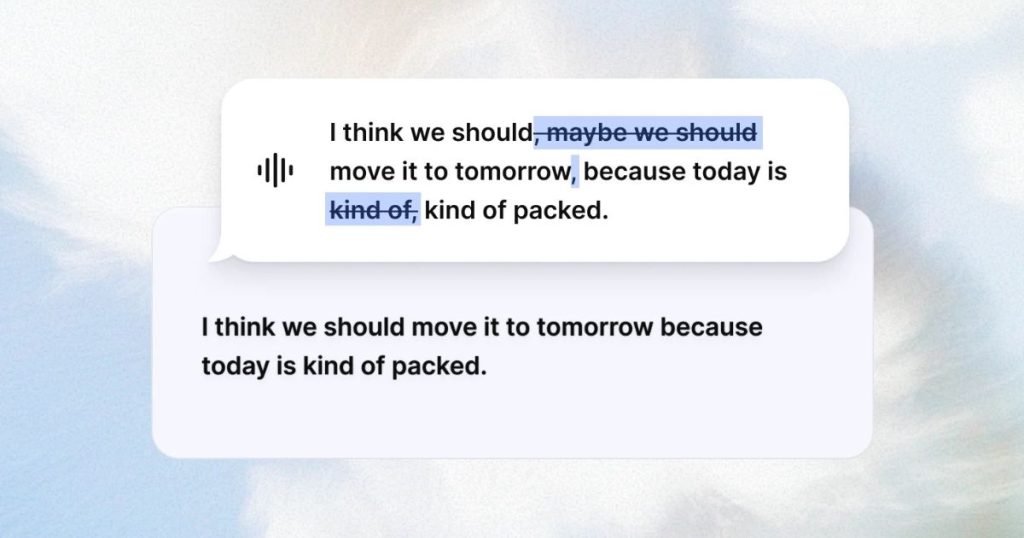
Typelessの最大の強みは、話している途中で方向転換した場合に、最終的な意図だけを残してくれる機能です。
たとえば
「明日の会議を火曜日に、いや水曜日の午後2時に変更してください」
と話すと、Typelessは
「明日の会議を水曜日の午後2時に変更してください」
と、最終的に言いたかった内容だけを出力してくれます。
頭の中で整理しきらずに話しがちな方、長文を口頭で組み立てる方には、この編集力がかなり効きます。
②Wispr Flowの強み:コマンドモードとアプリ別トーン調整
Wispr Flowの強みは、入力済みのテキストを選択して、音声コマンドで編集できるコマンドモードです。
たとえばメールの一部を選択して「この部分をもっと丁寧な表現に書き換えて」「短くまとめて」と話すと、その場で書き換えてくれます。
もうひとつ注目したいのがアプリ別のトーン自動調整です。
Gmailで書くときはフォーマル、Slackで話すときはカジュアル、VS Codeでコメントを書くときはシンプルに、と使うアプリに応じて勝手に文体を切り替えてくれます。
こちらはTypelessにも類似機能がありますが、コンテキスト認識の深さではWispr Flowが一歩先を行っている印象です。
日本語精度はどちらも実用レベル。スマホ入力ならWispr Flowに軍配という声が多い
日本語で使えるかどうかは、一番気になるポイントですよね。
結論から言うと、TypelessもWispr Flowも日本語の認識精度は実用レベルです。
どちらも100以上の言語に対応しており、日本語もしっかりカバーされています。
日本人ユーザーのレビューを複数確認した傾向としては
- iPhoneでの日本語音声入力は、Wispr Flowを「最高峰」と評価する声が目立つ
- PCでの日本語音声入力は、Typelessの「話し言葉→整った文章」への整形力を評価する声が多い
- どちらも漢字変換・句読点の自動挿入は問題なくこなす
という感じです。
ただ精度の感じ方は「マイクの質」「話し方」「周辺ノイズ」「扱う文章ジャンル」でかなり変わるので、無料プランで自分の環境で試してみるのが確実です。
プライバシー保護の思想も微妙に違う
音声データを扱うツールなので、プライバシーも比較しておきましょう。
| 項目 | Typeless | Wispr Flow |
|---|---|---|
| ゼロデータ保持 (ZDR) | 全プランで デフォルト有効 | Privacy Modeで 任意に有効化 (Enterpriseは強制) |
| あなたのデータで AI学習しない | ◯ | ◯ |
| 履歴の保存場所 | デバイス内のみ | デバイス内 (Privacy Mode時) |
| HIPAA準拠 | ◯ | ◯(BAA署名で) |
| GDPR準拠 | ◯ | ◯ |
| SOC 2 Type II ISO 27001 | 情報公開は 限定的 | Enterprise プランのみ |
ざっくり言うと、Typelessは「プライバシー優先」を標準設計で掲げているタイプで、Wispr Flowは「Enterpriseプランを使えば最強レベルのセキュリティが揃う」タイプです。
個人利用やフリーランスで機密情報を扱うなら、Typelessの「最初からZDR」の安心感は大きいです。
一方で法人導入・情報セキュリティ監査の要件があるなら、SOC 2 Type IIとISO 27001を揃えているWispr Flow Enterpriseが適切な選択になります。
無料トライアルはTypelessのほうが倍以上長くて試しやすい
購入前に実力を確かめたい方には、この違いが意外と大きく響きます。
- Typeless:アカウント作成で30日間のPro無料トライアル。クレジットカード登録不要
- Wispr Flow:アカウント作成で14日間のPro無料トライアル。クレジットカード登録不要
どちらもカード登録不要で始められる点は共通していて、「勝手に課金される」という事故は起きにくい設計です。
違いは試せる期間で、Typelessは30日間、Wispr Flowは14日間。
ワークフローに組み込んで「自分に合うか」をじっくり検証するなら、30日あるTypelessのほうがゆとりがあります。
逆に「2週間集中して使い倒して判断したい」タイプなら、Wispr Flowの14日でも十分です。
どちらもトライアル終了後は自動で無料プランに切り替わる仕様なので、使いっぱなしで放置しても課金トラブルにはなりません。
\30日間たっぷり試せるのはTypeless/
Pro全機能をクレカ登録なしで30日お試し
\短期集中で試すならWispr Flow/
14日間のPro無料トライアル・カード不要
TypelessとWispr Flowどっちを選ぶかは使い方で比較した違いから決まります
ここまで両ツールの違いを整理してきましたが、最終的に大事なのは「自分の使い方だとどっちがハマるか」です。
ユースケースごとに、おすすめをまとめました。
Windowsメインで無料枠を使い倒したい方はTypelessが相性ぴったり
Windowsで日常的に音声入力を使いたい方で、できるだけ無料で済ませたいなら、Typelessが相性抜群です。
理由は明確で
- 無料プランが週8,000語と大容量(Wispr Flowの4倍)
- Windows版も主要機能がフルで使える
- 30日の無料トライアルで有料機能も存分に試せる
メール返信・チャット返信・AIへの指示文くらいの用途なら、週8,000語の枠で普通にやりくりできるはずです。
仮に上限に届いても毎週リセットされるので、翌週また使えます。
iPhoneでの日本語音声入力がメインの方はWispr Flowの評価が一歩リード
iPhoneで日本語の音声入力を快適にしたい方は、Wispr Flowに軍配が上がりやすいです。
日本人ユーザーのブログやnoteを複数チェックすると、「iPhoneでの日本語音声入力として最高峰」というレビューが複数見つかります。
iOSのカスタムキーボードとして動作し、LINE、メール、X(旧Twitter)、Slackなど、どのアプリでもそのまま呼び出せるのが便利です。
散歩中や外出先でスマホにサクッとメモしたい、SNSに投稿したい、というスマホファースト派には向いています。
ちなみにTypelessもiOS版は用意されていて、こちらもカスタムキーボードとして動作します。iPhoneでも十分使えるので、最終判断は無料で両方試すのが確実です。
CursorやVS Codeで開発する方はWispr Flowのコマンドモードが強力
コーディング用途、特にCursorやVS Codeなどのエディタで「Vibe Coding」したい方は、Wispr Flowがおすすめです。
理由は
- コマンドモードで選択範囲を音声編集できる(「この関数のコメントを英語に書き換えて」など)
- アプリ別トーン調整でエディタ向けのシンプルな出力に自動切り替え
- 「Hey Flow」ウェイクワードでキーボードに触れずにコマンド実行
といった、開発ワークフロー向けの作り込みが一歩進んでいるからです。
もちろんTypelessも開発用途で使えますが、ターミナルやエディタに直接打ち込む用途ならWispr Flowのコマンドモードの優位が大きいです。
言い直しの多い話し方で長文を書く方はTypelessの編集力が効く
ブログ・ドキュメント・企画書など、長文ドラフトを口頭で組み立てる方にはTypelessが効きます。
口頭でアウトプットすると、どうしても言い直しや「えーと」「あのー」が増えますよね。
Typelessは言い直しを検知して最終的な意図だけを残すのが得意なので、出力された時点でかなり整った文章になります。
結果として、後からキーボードで修正する手間が目に見えて減ります。
Wispr Flowも文字起こしの整形はこなしますが、言い直しの処理はTypelessのほうが積極的というレビューが多数派です。
Androidメインの方はTypelessが素直に使える
スマホがAndroidの方は、Typelessのほうが使い勝手が良いです。
TypelessのAndroid版は、iOS版やデスクトップ版と同じキーボードUIで使えて、機能差もほぼありません。
Wispr FlowもAndroidに対応していますが
- アプリ内でサブスク管理ができない
- コマンドモードが使えない
- HIPAA BAA非対応
という制約があるため、Androidを主戦場にする方にはTypelessの方が気持ちよく使えます。
まずは両方のトライアルを試すのが一番失敗しない選び方
ここまで使い方別におすすめを出してきましたが、正直なところ自分の環境で両方を試すのが一番確実です。
どちらもクレジットカードなしで無料トライアルが始められるので、ハイブリッド戦略として
- 先にTypelessをインストールして30日間試す
- Typelessのトライアル期間中にWispr Flowも同時に14日間試す
- 実際の使用感・日本語精度・自分のユースケースで体感した方を本採用する
という流れがおすすめです。
自分が普段書く文章(メール返信・チャット・ドラフト・コードコメント)で、1週間ずつ使ってみれば「どっちの出力が自分の手直しで済むか」が体感でわかります。
公式の情報や他人のレビューは参考になりますが、最終的に自分の声・自分のマイク・自分の話し方との相性はやってみないとわかりません。
料金的にもリスクゼロで比較できるのは、この2つの大きなメリットです。
よくある質問
TypelessとWispr Flowは同時に使えますか?
同じPCにインストール自体は可能です。ただし音声入力のショートカットキーが衝突しないように片方ずつ割り当てを変えておくとトラブルになりません。無料トライアル中に比較するのが現実的な使い分けです。
Typelessの無料プランは本当に週8,000語も使えますか?
はい、公式の料金ページでFreeプランが「週8,000語」と明記されています。毎週月曜日にリセットされるため、使い切っても翌週には新しい枠が使えます。
Wispr Flow無料プランの週2,000語を超えるとどうなりますか?
2,000語を超えると警告表示されますが、しばらくは使い続けられます。デスクトップは5,000語、iOSは1,500語のハードキャップに達した時点で完全にブロックされます。制限は日本時間の月曜午後4時(米太平洋時間の日曜0時)にリセットされます。
どちらも日本語で問題なく使えますか?
はい、両方とも100以上の言語に対応し、日本語もカバーされています。日本語の漢字変換と句読点の自動挿入はどちらも十分実用レベルです。
年額プランの途中解約はできますか?
どちらもアプリ内の設定から解約手続きができます。ただし、年額プランの途中解約では原則返金されず、契約期間の残りまではPro機能が使い続けられる仕様が一般的です。詳細は各公式サイトで最新情報を確認してください。
ChatGPTやClaudeと組み合わせて使えますか?
はい、どちらもシステム全体で動作するため、ChatGPTやClaudeの入力欄にそのまま音声で長文プロンプトを送れます。キーボード入力の数倍のスピードで指示が出せるので、AIツールを日常使いする方ほど相性が良くなります。
無料トライアル終了後、自動で課金されませんか?
どちらもクレジットカード登録なしでトライアルが始まるため、登録していない場合は自動課金は発生しません。トライアル終了後は自動的に無料プラン(Basic/Free)に切り替わります。
まとめ:TypelessとWispr Flowの比較で違いが気になるなら無料で両方試すのが正解
TypelessとWispr Flowの違いは料金・対応OS・機能の3点に集約されます。
使い方別に整理すると
- Typelessがおすすめ
Windows・Androidメインの方/無料枠をたっぷり使いたい方/長文ドラフト中心の方 - Wispr Flowがおすすめ
iPhoneメインの方/コーディング用途の方/月額で短期間だけ試したい方
となります。
どちらもクレジットカード登録なしの無料トライアルがあり、Typelessは30日、Wispr Flowは14日間。
同時にインストールして、自分の環境・自分の声・自分のユースケースで実際に比較するのが、失敗しない一番シンプルな道です。
迷っている時間こそキーボードから解放される一番の機会損失なので、まずはどちらか一方をダウンロードして今日から試してみてください。
\無料枠が広く30日じっくり試せるTypeless/
週8,000語まで無料・クレカ登録不要
\iPhone日本語精度で評判のWispr Flow/
14日間Pro無料トライアル・クレカ登録不要