Typelessを使いたいけど
・Windows版はあるの?
・ダウンロードから使い方までよくわからない…
と不安な方も心配いりません。
Typelessは公式サイトからWindows版を無料でダウンロードできるので安心してください。
Typeless Windowsは
- 公式サイトからインストーラーをダウンロードするだけで使い始められる
- 無料プランなら週8,000語まで音声入力ができる
- 30日間のPro無料トライアルでフル機能を試せる
という特徴があり、Windowsユーザーでも快適に使えます。
使い始めるまでの手順もシンプルで
- 公式サイトの「Download for Windows」からインストーラーを入手
- インストーラーを実行してアプリをインストール
- アカウントを作成してショートカットキーを設定
という3ステップを行うだけ。
これなら5分もかかりません。
あとはTypeless公式サイトでWindows版のダウンロードボタンをクリックするだけ。
今ならアカウント作成で自動的に30日間のPro無料トライアルが始まるので、フル機能を試してから判断できます。
トライアル終了後は自動的にFreeプランに切り替わるため、知らないうちに課金される心配もありません。
◎2026年4月時点の情報です(Typeless公式サイトで確認済み)
簡単にまとめると
- まず無料で試してみたい方
→ Freeプランでスタート(週8,000語まで) - 本格的に仕事で使いたい方
→ 30日間のPro無料トライアルで全機能を体験
です。
どちらのケースでも、まずは公式サイトからアプリをダウンロードするところから始まります。
クレジットカードの事前登録も不要なので、まずはお試しで入れてみるのも気軽にできますよ。
- Typeless Windowsは公式サイトから無料でダウンロードできます
- Windows版は2025年10月リリースのベータ版で日々機能が追加されています
- 料金プランはFreeとProの2種類で無料でも十分に使えます
- Push-to-Talk方式のショートカットキーで快適に操作できます
- 日本語にもしっかり対応しているので海外製でも安心です
◎ 公式サイトの最新ダウンロードページはこちら
\Windows版の配布は公式サイトから/
30日間のPro無料トライアル付き
クレジットカード登録不要で気軽に試せます
Typeless Windowsは公式サイトから無料ダウンロードできます
Typelessを使いたいと思ってWindowsで検索したときに、一番気になるのは「Windows版はちゃんとあるの?」「どこからダウンロードすればいいの?」という部分ですよね。
結論から言うと、TypelessのWindows版は公式サイト(typeless.com)から直接ダウンロードできます。
Microsoft Storeやサードパーティの配布サイトを探す必要はなく、公式からの入手が最もシンプルで安全です。
TypelessのWindows版はAI音声入力を実現するデスクトップアプリ
TypelessはAIが話し言葉を自動で整形してくれる音声入力ツールです。
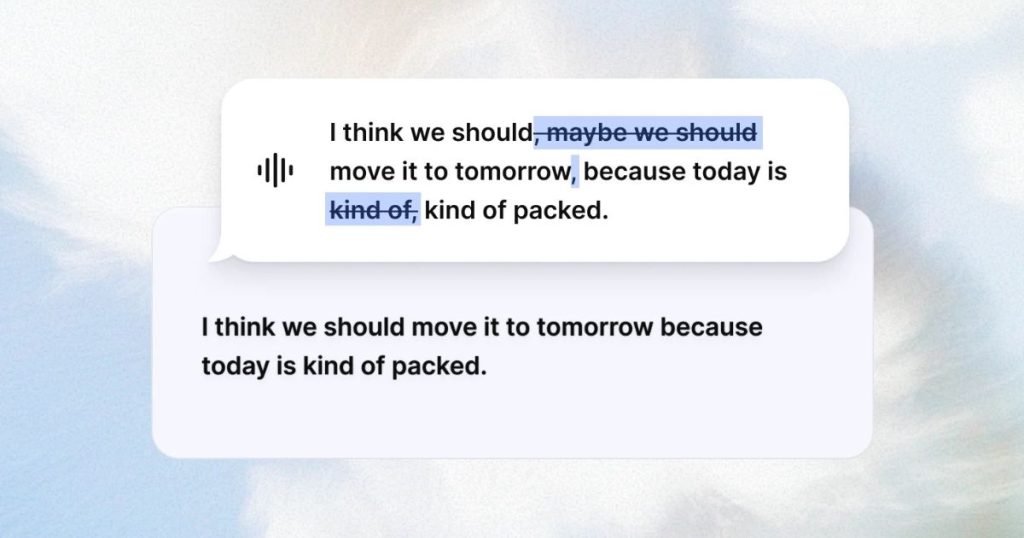
従来のWindows音声入力だと、「えーと」「あのー」といったフィラー語もそのままテキストになってしまい、後から手直しする手間がかかりました。
Typelessは違います。
話した内容をAIが文脈ごと理解して、不要な言葉を削除し、文法を整えて、まるで丁寧にタイピングしたかのような文章に変換してくれます。
しかもシステムレベルで動くデスクトップアプリなので、Word・メモ帳・Gmail・Slack・ChatGPTなど、カーソルが点滅している場所ならどこでも使えます。
ブラウザの拡張機能ではなく独立したアプリなので、アプリごとに個別設定をする必要もありません。
WindowsでキーボードをAI音声入力に置き換えたい方にとって、現時点でもっとも注目されているツールのひとつです。
Windows版Typelessは2025年10月にベータ版としてリリース
TypelessのWindows版は、2025年10月22日にベータ版(バージョン0.1.0)として公式にリリースされました。
Mac版よりも後発のリリースですが、Macと同じ主要機能をWindowsでもそのまま使えるよう設計されています。
「ベータ版」と聞くと不安に感じる方もいるかもしれませんが、すでに実用レベルで利用でき、多くのWindowsユーザーがメインの音声入力ツールとして日常的に使っています。
公式ではWindowsアプリのリリースノートも継続的に公開されていて、機能追加や改善が定期的に行われています。
最新のアップデート状況は公式サイトのリリースノートページで確認できるので、気になる方はチェックしてみてくださいね。
Windowsで使える主な機能はこの5つ
Windows版TypelessでもMac版と同じ主要機能が使えます。
具体的にどんなことができるのかを一覧で確認してみましょう。
- フィラーワードの自動削除
「えーと」「あのー」を自動で検出して除去 - 言い直しの自動編集
途中で言い直した場合、最終的な意図だけを文章に残す - アプリごとのトーン自動調整
ビジネスメールは丁寧に、チャットはカジュアルに使い分け - 100以上の多言語対応
日本語と英語を混ぜて話しても自動で検出して文字起こし - 個人辞書の登録
業界用語や固有名詞を追加して認識精度を向上
特に嬉しいのが、アプリごとにトーンを自動で調整してくれる機能です。
Outlookで話せばビジネスメール調に、Slackで話せばカジュアルな調子に、同じ話し方でもアプリに合わせて自動でスタイルが変わります。
いちいちトーンを切り替える必要がないので、思考を止めずに書き続けられるのが大きな魅力ですね。
Windowsで使い始めるまでの流れは3ステップだけ
Typeless Windowsの導入はとてもシンプルです。
実際に使い始めるまでの流れをステップごとに確認しておきましょう。
①公式サイトからWindows版インストーラーをダウンロード
公式サイト(typeless.com)にアクセスして、「Download for Windows」のボタンをクリックします。
Windows用のインストーラーファイル(.exe形式)が自動的にダウンロードされます。
②ダウンロードしたインストーラーを実行
ダウンロードフォルダにあるインストーラーをダブルクリックで実行します。
画面の指示に従って進めれば、数分でインストールは完了です。
③アカウント作成とショートカット設定
アプリを起動したら、メールアドレスまたはGoogleアカウントでサインアップします。
アカウント作成と同時に、30日間のPro無料トライアルが自動で始まります。
最後にアプリ内の設定画面で、音声入力を起動するショートカットキーを自分の好きなキーに設定すれば準備完了です。
慣れれば5分もかからずに使い始められるので、ハードルはかなり低いです。
◎ 今ならPro機能を30日間フル体験できます
\まずは無料で音声入力の威力を試せます/
Windows版で全機能を体験できます
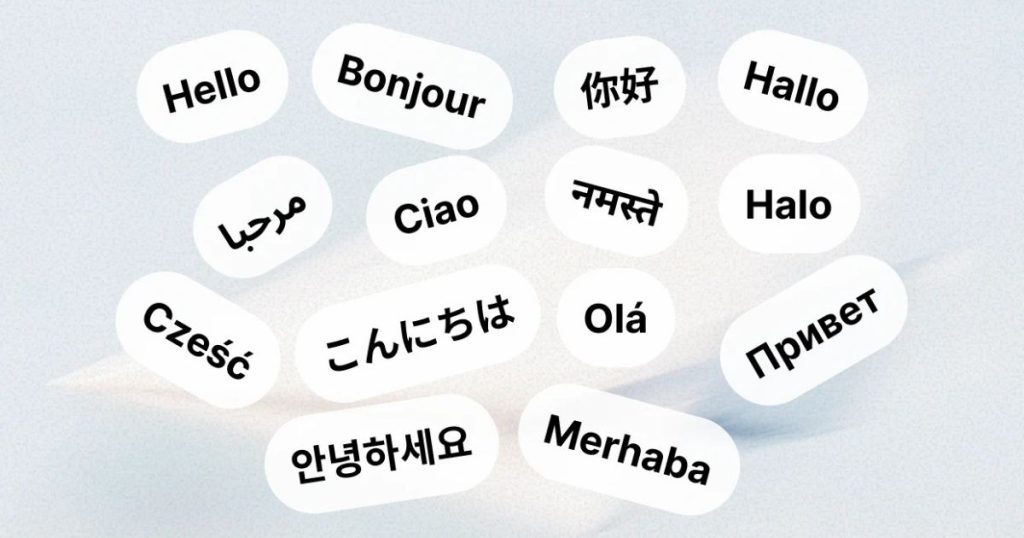
日本語を含む100以上の言語に対応
Typeless Windowsの料金プランと使い方の詳細
ここからは、Typeless Windowsをもう少し深く知りたい方向けに、料金プランや使い方の細かな部分について確認していきます。
購入前に気になる「料金」「日本語対応」「セキュリティ面」まで、ひとつずつ整理していきますね。
Typeless Windowsの料金プランはFreeとProの2種類
Typelessの料金体系はシンプルで、Free(無料)とPro(有料)の2つのプランしかありません。
それぞれの内容を表で比較してみましょう。
| Free | Pro | |
|---|---|---|
| 料金 | $0 | $12/月(年額請求) $30/月(月額請求) |
| 音声入力の上限 | 週8,000語まで | 無制限 |
| AI整形機能 | 利用可能 | 利用可能 |
| 多言語対応 | 100以上の言語 | 100以上の言語 |
| 個人辞書 | 利用可能 | 利用可能 |
| チーム機能 | なし | あり |
| 新機能の早期アクセス | なし | あり |
◎2026年4月時点の情報です(Typeless公式サイトで確認済み)
ポイントは、Freeプランでも主要なAI機能はすべて使えるということです。
機能に制限があるのではなく、使用量(週8,000語)に上限があるだけなので、まず無料で試してみて不足を感じたらProにアップグレードするのが賢い使い方です。
しかもアカウント作成時には30日間のProトライアルが自動で始まるため、最初の1か月は全機能をフルに体験できます。
トライアル終了後はそのまま自動でFreeプランに切り替わる仕組みなので、「気づかないうちに課金されていた」ということは起きません。
Push-to-Talkでショートカットキーを押している間だけ音声入力できる
Typelessのもっとも便利な特徴のひとつが、「Push-to-Talk(プッシュ・トゥ・トーク)」方式の操作スタイルです。
これは、特定のショートカットキーを押している間だけマイクがオンになり、キーを離すと自動的にAIが処理してテキストに変換してくれる方式です。
イメージとしてはトランシーバーに近く、常時マイクがオンになっているわけではないので、独り言や周囲のノイズが勝手に文字化される心配がありません。
使い方もとてもシンプルで
- 音声入力したいテキスト欄にカーソルを置く
- 設定したショートカットキーを押しながら話す
- 話し終わったらキーを離す
- AIが整形したテキストがカーソル位置に自動入力される
という流れだけです。
ショートカットキーはアプリ内の設定画面で自由に変更できるので、Windows標準のIME切り替えキーやほかのアプリと競合しないキーに設定するのがポイントです。
普段使っていないFnキー周辺や、Alt系のキーに割り当てると誤動作も起きにくいので、まずは使いやすいキーを見つけておくと快適に使えます。
日本語入力も自然にできるから海外製でも問題なし
「Typelessは海外製のアプリだから、日本語の認識精度が心配」という方もいると思います。
結論を先にお伝えすると、日本語の認識精度は十分に実用レベルです。
Typelessは100以上の言語に対応しており、日本語もしっかりサポートされています。
単なる文字起こしではなく、AIが文脈を理解して整形するため、話し言葉特有の「えーと」「あのー」といったフィラーも自動で削除されてクリアな日本語になります。
公式の設定画面も日本語表示に対応しているので、英語が苦手な方でも迷うことなく使えます。
もし日本語だけを使いたい場合は、言語設定を「自動検出」から「日本語固定」に切り替えると、英語と日本語の判別にかかる一瞬の迷いがなくなり、さらに認識が安定しますよ。
Windowsセキュリティの警告が出たときの対処法
Windows版Typelessのインストール時、「WindowsによってPCが保護されました」や「不明な発行元です」といった警告が表示されることがあります。
「あれ、危険なアプリなの?」と不安に感じるかもしれませんが、これは一般的に新しいアプリで起こりやすい現象です。
Windows Defenderなどのセキュリティ機能は、Microsoftのデータベースに十分な実績が登録されていないアプリに対して、念のための警告を出す仕組みになっています。
警告が表示された場合は
- 警告画面の「詳細情報」をクリック
- 表示された「実行」ボタンをクリック
という流れで、問題なくインストールを続けられます。
公式サイトから直接ダウンロードしたインストーラーであれば安心して進めて大丈夫ですよ。
プライバシー面もゼロデータ保持だから安心して使える
音声入力ツールを仕事で使うとき、もうひとつ気になるのがプライバシーやセキュリティです。
機密情報や社内連絡を扱う場面で「音声データがどこかに保存されているのでは?」という不安は当然ありますよね。
その点、Typelessはプライバシー・バイ・デザインの思想で設計されていて、以下のポリシーを明示しています。
- クラウドへのデータ保持ゼロ(音声データはサーバーに残らない)
- ユーザーのデータをAI学習に使用しない
- 入力履歴はデバイス内にだけ保存(クラウドには送らない)
GDPRやHIPAA準拠といった国際的なコンプライアンス基準にも対応しているので、法人利用や機密性の高い業務でも使いやすい設計になっています。
Typeless Windowsのよくある質問
Typeless WindowsはWindows 10でも使えますか?
Typeless Windowsは最新のWindows環境で動作するよう設計されています。
多くのユーザーがWindows 10とWindows 11の両方で利用していますが、ベータ版のため動作環境の詳細は更新されることがあります。
最新の対応OS情報は、公式サイトのダウンロードページで確認してから導入するのがおすすめです。
Microsoft StoreからTypelessをダウンロードできますか?
2026年4月時点では、Microsoft Storeからの配布は行われていません。
Typeless Windowsは公式サイト(typeless.com)の「Download for Windows」ボタンから直接インストーラーを入手する形になります。
公式からのダウンロードが最も安全で、最新バージョンが確実に入手できるルートです。
Windows版はMac版と機能差がありますか?
主要機能はMac版とWindows版でほぼ同じです。
AI音声入力・フィラー削除・言い直しの自動編集・多言語対応・個人辞書など、中心となる機能はどちらのOSでも利用できます。
Windows版はベータとして後発リリースのため、一部の新機能はMac版から先に実装されるケースがありますが、随時Windowsにも展開されています。
無料トライアル終了後に自動で課金されませんか?
自動課金の心配はいりません。
30日間のPro無料トライアルが終わると、自動的にFreeプラン(無料)に切り替わる仕様です。
Proを継続したい場合のみ、自分でアプリ内の「アップグレード」からプランを選択する必要があります。
アカウント作成時にクレジットカード情報の登録が求められないため、「解約を忘れて課金された」というトラブルが起きにくい設計になっています。
Windows標準の音声入力(Win+H)と何が違いますか?
一番の違いは「AIによる整形」の有無です。
Windows標準の音声入力(Win+H)は話した言葉をそのまま文字にするだけなので、「えーと」「あのー」もすべてテキストに残り、後から手直しが必要になります。
Typelessは話した内容をAIが文脈ごと理解して、フィラー削除・言い直しの整理・文法の整形までまとめて行ってくれます。
出力される文章がそのまま送信できるレベルに仕上がっているので、編集の手間が圧倒的に減らせます。
Typelessがうまく動かないときはどうすればいいですか?
まずはマイクの設定とアクセス権限を確認してみてください。
Windowsの「設定 → プライバシーとセキュリティ → マイク」で、デスクトップアプリからマイクへのアクセスが許可されているか確認します。
ZoomやDiscordなどの通話アプリが起動しているとマイクが占有されることがあるので、一度他のアプリを終了してからTypelessを再起動するのも有効です。
それでも改善しない場合は、Typelessを一度アンインストールして再インストールするか、公式のヘルプセンターから問い合わせるとスムーズに解決できます。
仕事で使っても情報が外に漏れませんか?
Typelessはゼロデータ保持ポリシーを採用していて、音声データはサーバーに保存されません。
入力履歴はデバイス内にだけ保存され、ユーザーのデータがAI学習に使用されることもありません。
GDPRやHIPAAといった国際的なコンプライアンス基準にも対応しているため、機密情報を扱うビジネス用途でも比較的安心して利用できます。
まとめ:Typeless Windowsは公式サイトから無料でダウンロードして使える
Typeless Windowsは公式サイトから無料でダウンロードできて、誰でもすぐに使い始められます。
この記事で確認した大事なポイントを振り返ると
- Windows版Typelessは2025年10月リリースのベータ版で日々進化している
- 公式サイトからインストーラーをダウンロードするだけの簡単導入
- 料金プランはFreeとProの2種類だけでシンプル
- 30日間のPro無料トライアルで全機能を試せる
- Push-to-Talk方式で誤作動のない快適な音声入力ができる
- 日本語含む100以上の言語に対応していて精度も実用レベル
- ゼロデータ保持ポリシーで仕事利用でも安心
といった特徴があります。
クレジットカードの事前登録なしでPro機能を30日間試せるので、まずは気軽にダウンロードして、Windowsでの音声入力の世界を体感してみてください。
トライアルが終わっても自動でFreeプランに切り替わるだけなので、リスクなく始められます。
◎ Windowsでも音声入力でキーボード作業から卒業できます
\話すだけで整った文章が完成/
無料プランは週8,000語まで使える
ゼロデータ保持で仕事利用も安心