
Typelessを使いたいけど
・日本語の認識精度って本当に高いの?
・変換速度は遅くない?タイムラグある?
と不安な方も心配いりません。
Typelessは日本語の認識精度が高く、変換速度もタイピングの約4倍のスピードが出るので、実用レベルで快適に使えます。
具体的な数値にすると
- 公式発表の音声入力速度は最大220WPM(タイピング平均の約4〜5倍)
- 実際のユーザー実測データでは平均158WPMを記録
- 小さな声やささやき声でも問題なく拾う高感度
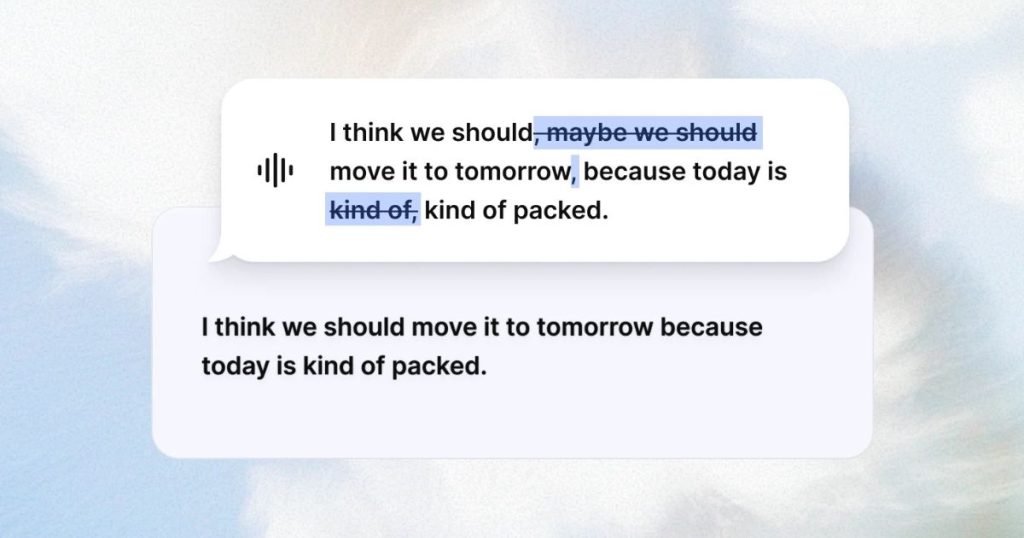
- フィラー語や言い直しを自動で除去してくれるので修正作業もほぼ不要
といった性能で、日本語入力でも十分に使えるレベルになっています。
ただし1点だけ知っておきたいのが、Typelessは「音声をそのまま文字にする」のではなく「AIが整えた文章にする」という処理が入るため、純粋な文字起こしツールと比べるとほんの少しだけタイムラグがあります。
この特性を理解しておけば、用途に応じて最適な使い分けができます。
| Typeless | 一般的な音声入力 | |
|---|---|---|
| 変換速度 | 約158〜220WPM | 約40〜90WPM |
| 認識精度 | 高い (同音異義語も文脈で判別) | 中程度 (誤変換あり) |
| AI整形 | あり (フィラー・言い直し自動除去) | なし |
| タイムラグ | 若干あり (AI整形処理のため) | ほぼなし |
| 修正作業 | ほぼ不要 | 毎回必要 |
簡単にまとめると
- 文章の仕上がり品質を重視したい方
→ Typelessがベスト - 純粋な変換スピードだけを求める方
→ 他ツールと比較して選ぶのもあり
です。
とはいえ、性能は実際に使ってみないとわかりません。
Typelessは新規登録で30日間のPro無料トライアルが使えるので、認識精度や変換速度をまず自分の環境で試してから判断するのが一番確実です。
30日経ったあとは自動的にFreeプランに切り替わる仕組みで、いきなり課金される心配もありません。
体感を確認するだけでも価値があるので、気になっているなら先にダウンロードだけでも済ませておいてください。
◎ タイピングの約4倍のスピードで文章作成できるAI音声入力
\30日間のPro無料トライアルつき/
週4,000ワードまでずっと無料で使える
Mac・Windows・iOS・Androidすべてに対応
- Typelessの日本語認識精度は同音異義語も文脈で判別できるレベルで高い
- 変換速度は公式220WPM・実測158WPMでタイピングの約4倍
- 小声やささやき声でも正確に認識してくれる
- 若干のタイムラグはAI整形処理の必要コストで許容範囲
- 言語設定・個人辞書・ショートカット設定で精度と速度をさらに引き上げられる
Typelessの認識精度と変換速度は他ツールを超える実用レベルだから日本語入力でも十分使えます
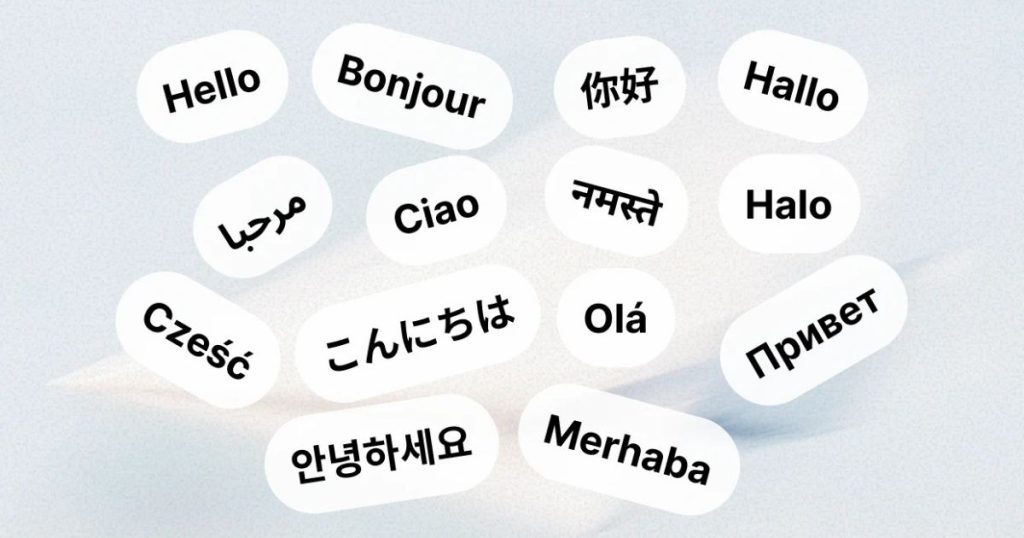
Typelessは「海外発のツールだから日本語は弱いのでは?」という心配をする方も多いのですが、実際に使ってみるとその心配はほぼ不要です。
ここからは、Typelessの認識精度と変換速度について、具体的な数値や他ツールとの違いを含めて詳しくお伝えしていきます。
日本語の認識精度はかなり高く専門用語や同音異義語も正しく変換してくれます
Typelessの日本語認識精度は、一般的な音声入力と比べて一段上のレベルにあります。
その理由は、Typelessが単なる音声認識ツールではなく、大規模言語モデル(LLM)を使って文脈を理解しながら文字に変換しているからです。
つまり「音だけで判断する」のではなく「話の流れから最も自然な日本語」を選んでくれるため、同音異義語の判別がとても正確になります。
たとえば
- 「気候」と「機構」
- 「正解」と「政界」
- 「意志」「意思」「遺志」
のような、従来の音声入力では頻繁に誤変換が起きていた同音異義語も、前後の文脈から適切な漢字を選んでくれます。
専門用語や固有名詞についても、後述する個人辞書機能を使えばピンポイントで覚え込ませることができるので、業種を問わず使えます。
Androidユーザーからも「長文の音声入力には大変賢い」「Gboardの音声入力では期待外れだった精度が、Typelessで一気に使い物になった」という評価が実際に寄せられているほどです。
日本語非対応のツールではなく、むしろ日本語ユーザーから高評価を得ている音声入力AIなので、安心して導入できます。
変換速度はタイピングの約4倍のスピードが出るので書き仕事が一気にはかどります
Typelessの変換速度は、公式発表で最大220WPMとなっています。
WPMとは「1分間に入力できる単語数(Words Per Minute)」のことで、一般的なQWERTYキーボードのタイピング速度が約45WPMと言われているので、実に約4〜5倍のスピードが出る計算です。
| 入力方法 | 入力速度 | タイピングとの比較 |
|---|---|---|
| QWERTYキーボード | 約45WPM | 基準 |
| 一般的な音声入力 | 約40〜90WPM | 1〜2倍 |
| Typeless(実測) | 約158WPM | 約3.5倍 |
| Typeless(公式・最大) | 約220WPM | 約4.8倍 |
ユーザーの実測データによると、19日間で21,000語以上を書き起こし、平均158WPMを記録したという報告もあります。
この数値から計算すると、約10時間分のタイピング作業を節約できていることになります。
「1日1時間、タイピングに使っていた時間がそのまま浮く」
と考えると、どれだけの時短効果があるかがイメージしやすいですよね。
メール返信、ブログ記事、議事録、チャット返信、ドキュメント作成など、毎日のタイピング作業に時間を奪われている方にとって、この変換速度は大きな武器になります。
公式サイトでも「週に1日分の時間を節約できる」と訴求されており、この数値は誇張ではなく実際のユーザーが体感しているリアルなスピードです。
小声やささやき声でも認識精度が落ちないので電車の中や深夜でも使えます
音声入力の大きなハードルのひとつが「どこで使うか問題」ですよね。
オフィス、カフェ、電車の中、家族がいるリビング、深夜の自宅など、大きな声を出しにくいシーンは意外と多いものです。
この点について、Typelessはささやき声レベルの小さな音量でも正確に認識してくれるので、場所を選ばずに使えます。
実際にTypelessを1ヶ月使ったレビュアーからも「小さな声でも問題なく認識してくれる」「いわゆるコソコソ声でも反応してくれる」という感想が多く寄せられています。
特に助かるシーンとしては
- 夜中、家族を起こしたくない時のメール返信
- 電車の移動中、周囲に気を使う通勤時間のタスク処理
- カフェで作業中、周りの人に聞かれたくない内容の入力
- オフィスで隣席の同僚に気兼ねせず使いたい時
といったところです。
「音声入力は声を張らないと使えない」というこれまでの常識が覆されるので、一度試すと感覚的にわかります。
最初は「こんな小声で拾えるの?」と半信半疑でも、実際に使ってみると綺麗な文章が出力されて驚くはずです。
言い直しやフィラー語の自動除去で修正作業がほぼ不要になります
Typelessの認識精度が「実用レベル」と言えるもうひとつの理由が、AIによる自動整形機能です。
一般的な音声入力は「話した音声をそのまま文字に変換する」だけなので、出力された文章には
- 「えー」「あのー」「そのー」などのフィラー語
- 同じことを繰り返してしまった部分
- 言い直した前半の内容
が丸ごと残ってしまい、結局あとから手作業で修正する手間が発生していました。
Typelessの場合は、これらをAIが自動で整理してくれるので、最終的に「言いたかったこと」だけが綺麗な文章として出力されます。
たとえば
「えーと、私が言いたいのは、その、明日の会議は火曜日に変更、あ、違った、水曜日の午後2時です」
と話した場合、Typelessが出力するのは
「明日の会議を水曜日の午後2時に変更します。」
という整理された文章です。
ポイントは、認識精度だけで勝負するのではなく「AIが文脈を理解して最終意図だけを残してくれる」という点です。
従来の音声入力で「変換精度が悪い」と感じていた原因の多くは、実は認識エラーではなく「話し言葉をそのまま残してしまう」仕様にありました。
Typelessはその根本原因を解消しているため、修正作業がほぼ不要で、話し終わった瞬間には完成された文章が手元にあります。
AquaVoiceと比べると若干のタイムラグはあるものの仕上がり品質で上回ります
Typelessを検討する際によく比較されるのが、同じAI音声入力ツールのAqua Voiceです。
結論から言うと、純粋な変換スピードだけならAqua Voiceの方がやや速いというのが両方を使ったユーザーからの一貫した評価です。
ただし、これには明確な理由があります。
つまりタイムラグの原因は「技術が劣っているから」ではなく「AI整形というひと手間を加えているから」という違いです。
両ツールの特徴を整理すると
| Typeless | Aqua Voice | |
|---|---|---|
| 変換スピード | やや遅め (AI整形のため) | 速い |
| 文章の仕上がり | 綺麗で整っている | 話した通りに近い |
| フィラー除去 | 自動 | 限定的 |
| 言い直しの処理 | 自動で最終意図のみ | 基本そのまま残る |
| 修正の手間 | ほぼなし | ある程度必要 |
という違いになります。
1ヶ月両方を使い比べたユーザーレビューでも
「スピード感ではAqua Voiceが上だったが、変換ミスの修正に時間がかかって結局手間が同じだった。Typelessは変換ミスがほぼなく仕上がりが本当に良かったので、最終的にTypelessに課金した」
という声があり、トータルの作業時間で見るとTypelessの方が効率が良いと感じる方が多いようです。
「タイムラグ」と聞くとマイナスに感じますが、実際は体感でほんの1〜2秒程度の差なので、仕上がり品質とトレードオフで考えれば十分許容範囲と言えます。
スピード重視なら他ツール、文章の仕上がり重視ならTypeless、という選び方で間違いありません。
◎ 日本語の認識精度も小声対応も実用レベルだから安心
\タイピングの約4倍のスピードで文章作成/
30日間Pro全機能を無料で試せる
30日経過後は自動でFreeプランに
切り替わるので課金の心配なし
Typelessの認識精度と変換速度をさらに引き出すために知っておきたい設定と使い方
Typelessはインストールしてすぐに使い始められますが、いくつかの設定を見直すだけで認識精度と変換速度が目に見えて上がります。
「なんとなく使っている」状態のままだと、本来の性能を発揮しきれずに終わってしまうこともあるので、ダウンロード後に最初だけ少し時間をかけて設定しておくのがおすすめです。
ここでは、特に効果が大きい3つの設定ポイントを順番にお伝えします。
言語設定を日本語に固定するだけで変換速度も精度も体感で上がります
Typelessの初期設定では、言語設定が「Auto(自動検出)」になっています。
これは英語と日本語を混ぜて話す方には便利な機能ですが、純粋に日本語だけで入力したい方にとっては、AIが「今の音声は英語?日本語?」と一瞬だけ判断する時間が発生してしまいます。
このわずかな迷いが、変換速度の遅延や、本来なら正確に拾えるはずの単語の誤認識につながることがあります。
日本語メインで使うなら、言語設定を「Japanese」に固定するのが絶対におすすめです。
設定手順はこちら。
①Typelessアイコンをクリックして設定を開く
Macならメニューバー、Windowsならタスクトレイに表示されているTypelessアイコンをクリックして、「Settings(設定)」を選びます。
②Languageの項目を探す
設定画面の中から「Language」と書かれた項目を探します。
③ドロップダウンからJapaneseを選択
ドロップダウンリストを開いて「Japanese」を選択すれば完了です。
これだけで、AIが「次に来る音声は日本語だ」と事前に準備できるようになり、同音異義語の変換精度がグッと上がり、話し終わってから文字が表示されるまでの待ち時間も体感ではっきり短くなります。
設定変更は一度で済むので、インストール直後に済ませておくと快適に使い始められます。
個人辞書に固有名詞を登録しておけば固有名詞の認識もバッチリです
一般的な単語の認識精度は高いTypelessですが、仕事で使う専門用語、会社名、取引先の担当者名など、世の中にあまり出回らない固有名詞については、最初からは正しく変換されないことがあります。
そんな時に役立つのが、Typelessに標準搭載されている個人辞書機能(Personal dictionary)です。
公式サイトでも
あなたにとって重要な名前・用語・表現を認識します。自動または手動で追加することで、あらゆるアプリや文脈で正確な語彙が保たれます
という仕組みとして紹介されている機能で、一度登録しておけば、どのアプリを使っていても、どんな文脈でも一貫して正しく認識してくれます。
登録しておくと効果的な単語の例はこちら。
- 自分の名前・会社名・部署名
- 取引先や顧客の社名・担当者名
- 業界特有の専門用語・略語
- 社内プロジェクト名・サービス名
- 自分がよく使うツール名やアプリ名
メール対応が多い方や、特定のプロジェクト名を繰り返し使う方は、最初に10〜20個ほど登録しておくだけで、日々の認識精度がまったく変わってきます。
また、Typelessは使い続けるうちに自分の文体やトーン、よく使うフレーズを学習してくれるパーソナライズ機能も搭載されているので、長く使えば使うほど「自分専用の音声入力ツール」に育っていきます。
Push-to-Talkショートカットを設定すれば待ち時間も短縮されます
Typelessの変換速度をさらに体感で引き上げてくれるのが、Push-to-Talk(プッシュトゥトーク)と呼ばれる入力方式です。
これはショートカットキーを押している間だけ録音され、キーを離した瞬間に変換が始まるという仕組みで、トランシーバーのような感覚で使えます。
Push-to-Talkを設定するメリットはこちら。
- 録音の開始・終了がワンアクションで完結するので無駄な操作がない
- キーを離した瞬間に変換処理が走るのでタイムラグが最小化される
- カーソルがある場所にそのまま文字が流し込まれるのでアプリ間の移動も不要
ショートカットキーとしておすすめされているのは、Macなら「右Command」キー、Windowsなら「右Alt」キーです。
右側の修飾キーは通常の入力でほぼ使わないため、誤操作のリスクが低く、片手で自然に押せる場所にあるのが選ばれている理由です。
また、Pro版ユーザーはサーバーの優先利用権が与えられるため、アクセスが集中する時間帯でも変換の待ち時間が短くなり、サクサクとした使い心地を体験できます。
ショートカット設定はアプリ内の「Settings」から数クリックで完了するので、最初の設定時にあわせて済ませておくのがおすすめです。
Typelessの認識精度や変換速度でよくある質問
Typelessの日本語認識精度は英語と比べて劣りませんか?
日本語でも実用レベルで十分に使えます。
Typelessは100以上の言語に対応しており、日本語もその中に含まれています。
文脈から同音異義語を判別する精度が高く、従来の音声入力では誤変換が多かった単語も自然に処理してくれます。
言語設定を「Japanese」に固定すると、さらに精度が上がるのでおすすめです。
変換速度のタイムラグはどれくらいですか?
話し終わってから文字が表示されるまでは、体感で1〜2秒程度です。
Typelessは音声を文字にするだけでなく、AIが文章を整形する処理が入るため、純粋な文字起こしツールと比べるとわずかな処理時間が発生します。
ただし、修正作業がほぼ不要になるため、トータルで見るとむしろ時短になります。
Pro版にするとサーバーの優先利用でさらに待ち時間が短くなります。
専門用語や業界用語も正しく認識してくれますか?
個人辞書機能を使えば正しく認識されるようになります。
初期状態では一般的な単語の認識が中心ですが、業界用語・社内用語・固有名詞などをPersonal dictionary(個人辞書)に登録しておくことで、あらゆるアプリや文脈で一貫して正確に変換されます。
使い込むほどにAIが文体や語彙を学習してくれる仕組みも搭載されているので、時間が経つほど自分仕様になっていきます。
小さな声やささやき声でも認識してくれますか?
はい、ささやき声レベルの小さな音量でも正確に認識してくれます。
実際に使っているユーザーからも「コソコソ声でも問題なく反応する」という声が多く、オフィス・カフェ・電車・深夜の自宅など、大きな声が出せない環境でも安心して使えます。
音声入力特有の「場所を選ぶ」という弱点がほぼ解消されている点も、Typelessが選ばれている理由のひとつです。
無料でも認識精度や変換速度は変わりませんか?
基本的な認識精度は無料プランでも同じです。
ただし、Pro版にはサーバーの優先利用権があるため、アクセスが集中する時間帯でも変換の待ち時間が短くなるというメリットがあります。
無料プランは週4,000ワードまでの入力制限があるので、ライトな使い方なら無料のままで十分、長文入力や業務でヘビーに使うならPro版への切り替えを検討する、という使い分けがおすすめです。
新規登録すると30日間はPro版を無料で試せるので、まずはフル機能で性能を体感してから判断できます。
まとめ:Typelessの認識精度と変換速度は日本語でも実用レベルで快適に使えます
Typelessの認識精度と変換速度は、日本語入力でも実用レベルに達しています。
ポイントをおさらいすると
- 認識精度
LLMで文脈を理解するため、同音異義語も文脈で判別してくれる - 変換速度
公式最大220WPM・実測158WPMでタイピングの約4倍 - AI整形
フィラー語や言い直しを自動除去してくれるので修正作業がほぼ不要 - 小声対応
ささやき声レベルでも拾えるので場所を選ばず使える
という特性があり、さらに
- 言語設定を「Japanese」に固定
- 個人辞書に固有名詞を登録
- Push-to-Talkショートカットを設定
という3つの設定を済ませておけば、認識精度と変換速度がさらに引き上がります。
Aqua Voiceなどと比べて若干のタイムラグはあるものの、それはAI整形処理のためのトレードオフ。仕上がり品質は圧倒的にTypelessが上回っており、修正作業の時間を含めるとトータルで時短になります。
性能は数値やレビューを読むだけでは完全にはわかりません。
Typelessは新規登録で30日間のPro無料トライアルが使えるうえ、30日後は自動的にFreeプランに切り替わる仕組みなので、いきなり課金される心配もありません。
まずは自分の環境で認識精度と変換速度を体感してから判断するのが、一番確実で後悔のない選び方です。
◎ まずは自分の環境で認識精度と変換速度を確かめるのが一番確実
\日本語の認識精度も変換速度も実用レベル/
30日間はPro全機能を無料で体感できる
Mac・Windows・iOS・Androidすべてに対応