
コーディング中のタイピングに疲れてきたし、Cursorに打ち込むプロンプトも長くなるとしんどい
・Typelessってプログラミングでも使えるの?
・CursorやClaude Codeに対応してる?
と気になっている方も心配いりません。
Typelessはプログラミング用途で使える音声入力AIで、Cursor・Claude Code・VSCode・GitHubなど主要な開発ツールに対応しています。
Typelessでできるプログラミング関連の使い方は大きく3つあります。
- コーディングエディタでのプロンプト音声入力
Cursor・Claude Code・VSCodeなどのAIコーディングツールに話すだけで指示を出せます - AIチャットツールでの指示出し
Claude・ChatGPT・Perplexityに長文プロンプトを音声で素早く入力できます - 開発関連ツールでの作業効率化
GitHubのコミットメッセージ、Warpターミナル、Linear・Jira・Stack Overflowでの作業を音声化できます
つまり、Typelessは「コードそのものを書くツール」というよりも、AI時代のプログラミングに欠かせない「プロンプト入力」や「開発関連の文章作成」を圧倒的に速くするツールです。
公式サイトで発表されているタイピング速度の比較がこちら。
| 入力方法 | 入力速度 | 1日の節約時間 |
|---|---|---|
| QWERTYキーボード | 45wpm | ー |
| Typeless音声入力 | 220wpm | 週1日分の時短 |
◎Typeless公式サイト掲載の数値
タイピングの約4倍のスピードで書けるので、長文プロンプトを打つのが億劫だった場面が一気に解消されます。
しかも
- 無料プランで週8,000ワードまで利用できる
- 新規登録すると30日間Proプランを無料で試せる
- ゼロデータ保持ポリシーで会社のソースコードも安心
といった特徴もあるので、エンジニアが気軽に始めやすい設計になっています。
いきなり有料プランを契約する必要はなく、まずは無料プランでプログラミング用途に合うかを確認できます。
コードを書くよりAIへの指示出しのほうが時間を食うようになった今の時代、Typelessは開発効率を底上げする強力な相棒になってくれます。
◎ 今ならPro機能を30日間フル体験できます
\Cursor・Claude Code対応の音声入力AI/
週8,000ワードまで無料で使える
- Typelessがプログラミングでどう使えるかがわかります
- Cursor・Claude Code・VSCode・GitHubなど対応する開発ツールがわかります
- バイブコーディングとの相性がわかります
- 無料で使える範囲と有料プランの料金がわかります
- ソースコードを扱ううえでのプライバシー対応がわかります
Typelessがプログラミングで使える理由と対応する主要な開発ツール
Typelessは公式サイトで「Engineering apps」というカテゴリが用意されているほど、エンジニア向けの活用を想定しています。
ここからは、Typelessがプログラミング作業のどこで力を発揮するのか、どのツールに対応しているのかを具体的に説明していきます。
Typelessはコーディングエディタのプロンプト入力で真価を発揮する
まず最初に押さえておきたいのが、Typelessの得意分野は「コードそのものを音声入力する」ことよりも「AIへの指示出し(プロンプト入力)を音声で高速化する」ことだという点です。
CursorやClaude Codeなど、今のコーディング環境は
- やりたいことをAIに説明する
- 生成されたコードをレビューする
- 修正指示を出す
という流れがメインになっています。
この「AIへの説明」の部分で、手が止まる・文章化が面倒・長くなると疲れる、という悩みを一気に解決してくれるのがTypelessの強みです。
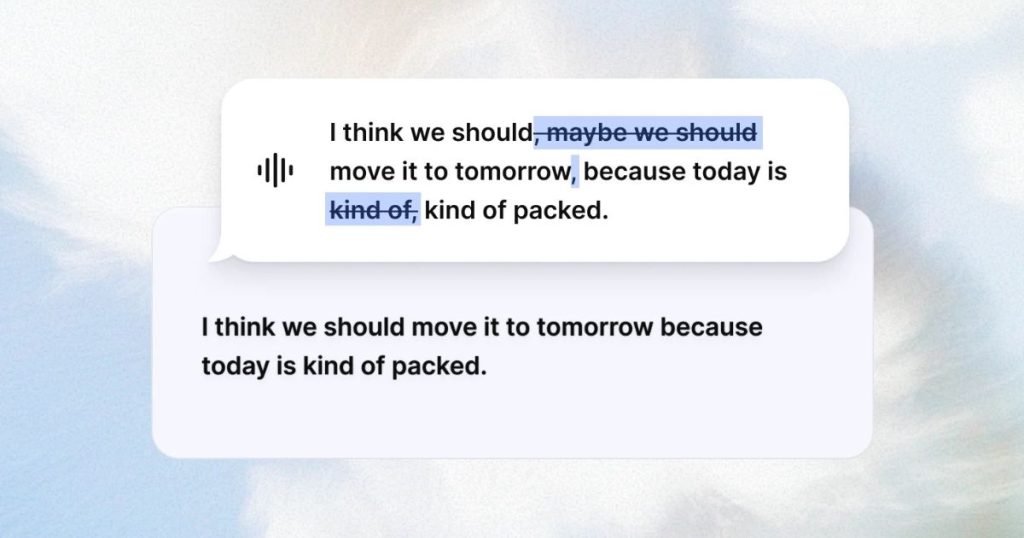
話した言葉から「えーと」「あのー」などのフィラーや言い直しを自動で除去して、きれいな指示文に整えてくれるので、口頭で思考を整理しながらそのままAIに伝えられます。
考えながら話しても破綻しない整形力があるため、プロンプト作成の心理的ハードルが大きく下がります。
主要なコーディングエディタCursorとVSCodeに対応している
TypelessはCursorとVSCodeに対応しています。
どちらも公式サイトで対応アプリとして明示されており、エディタ内のテキスト入力欄であればチャット窓・コメント欄・ドキュメントなど、どこでも音声入力を使えます。
Cursorでの典型的な使い方はこんな感じです。
- Cmd+K(編集指示)やCmd+L(チャット)を開く
- Typelessのショートカットキーを押して話す
- 整形された指示文がそのまま入力される
「このコンポーネントの状態管理をReact QueryからSWRに置き換えたい、ただしキャッシュの扱いは現状維持で、エラーハンドリングは既存のトーストを使って」のような長めの指示も、話すだけで整った文章になってCursorに入力されます。
VSCodeでも同じ感覚で使えるので、Copilot ChatやCline、その他の拡張機能でチャット入力するシーンで活躍します。
TypelessはOSレベルで動作するアプリなので、テキスト入力欄があるところなら基本的にどこでも動くのが強みです。
エディタごとに個別設定をする必要はなく、一度インストールすればCursorでもVSCodeでもシームレスに切り替えて使えます。
Claude CodeやWarpターミナルでも音声入力できる
Claude CodeなどターミナルベースのAIコーディングツールでも、Typelessは問題なく動作します。
公式の対応アプリ一覧にはClaudeとWarpの両方が含まれており、
- Warp:音声でターミナルへの指示文を入力(コマンドそのものよりも、AI Commandへの自然言語指示が主用途)
- Claude(Claude Code含む):プロンプトを音声入力してClaudeに指示を出す
という形で使えます。
とくにClaude Codeのようなエージェント型のコーディング環境では、「何をしたいか」を詳しく説明するほどAIの出力精度が上がるため、長文プロンプトを苦もなく書ける音声入力の恩恵が大きくなります。
「このリポジトリのテスト戦略を見直してほしい。既存のJestセットアップを活かしつつ、E2EはPlaywrightに統一したい。ディレクトリ構成の提案と、既存テストの移行手順を出してほしい」といった要件定義レベルの指示も、話すだけで伝えられます。
キーボードを叩き続ける時間が減ると、指や手首への負担も軽くなるので、長時間の開発作業でも集中力が続きやすくなります。
GitHubのコミットメッセージやPRレビューも話すだけで書ける
コーディングエディタ以外でも、Typelessは開発ワークフローの各所で活用できます。
公式の「Engineering apps」に挙げられているツールはこちら。
| ツール | 音声入力の活用シーン |
|---|---|
| GitHub | コミットメッセージ、Issue、PRレビューコメント |
| Linear | タスク作成・更新、コメント追加 |
| Jira | チケット作成、スプリント更新、コメント |
| Stack Overflow | 質問投稿、回答、コミュニティでのやり取り |
| Warp | ターミナルコマンドや自然言語での指示 |
| Discord | 開発チームへの連絡、サーバー管理 |
◎Typeless公式サイトuse-casesページより
たとえばGitHubでPRレビューのコメントを書くとき、「この関数は責務が大きすぎるので、バリデーションとDB保存を別メソッドに分離したほうがテストしやすいと思う」といった説明を話すだけで、そのままコメント欄に入力されます。
Issueやチケットの記述も、「再現手順」「期待される挙動」「実際の挙動」を口頭で説明するだけでまとまった文章に整形されるため、面倒だった起票作業の心理的ハードルが下がります。
開発の本質ではないけれど必ず発生するこうしたドキュメント作業を音声化できるのは、地味ですがかなり効きます。
100言語対応だから日本語で話して英語のプロンプトも書ける
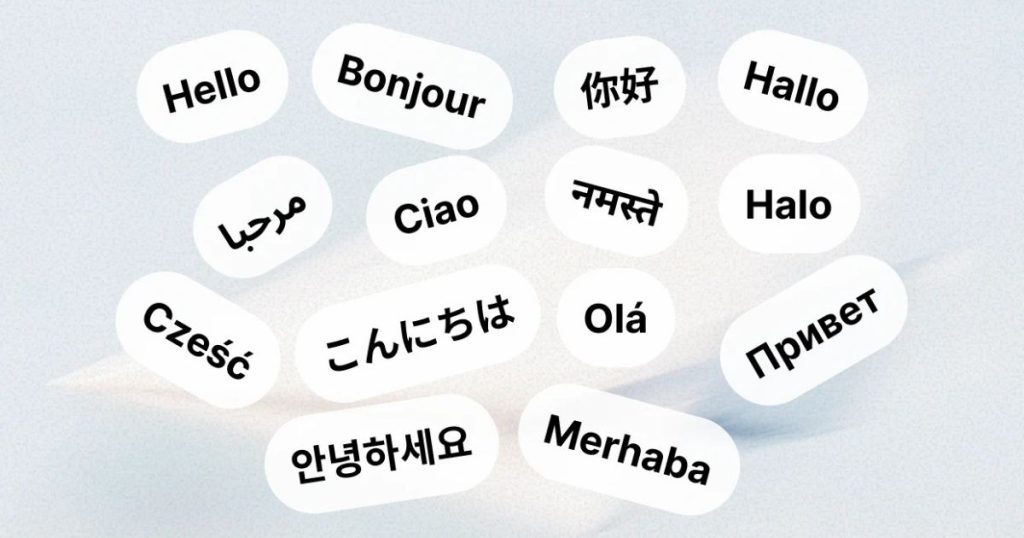
Typelessは100以上の言語に対応しています。
日本語も問題なく使えるので、日本語ネイティブのエンジニアでも
- 日本語でClaude CodeやCursorに指示を出す
- 英語プロンプトが必要な場面では言語を切り替えて発話する
- 日本語と英語を混ぜて話すことも可能
といった柔軟な使い方ができます。
さらにTypelessには翻訳機能も搭載されているので、日本語で話した内容をそのまま英語のプロンプトに変換することもできます。
OSSのGitHubリポジトリに英語でIssueを書くとき、英語でStack Overflowに質問を投稿するとき、英語圏のメンバーとDiscordで連絡するときなど、英語プロンプトの下書きを日本語の口頭から作れるのは日本人開発者にとって大きなアドバンテージです。
言語を「Japanese」に固定する設定もあるので、日本語の使用頻度が高い場合は固定しておくと変換精度が安定しやすくなります。
◎ プロンプト入力がタイピングの4倍速に
\コーディング中も話すだけで指示が出せる/
ゼロデータ保持で業務コードも安心
Typelessをプログラミングで使うメリットと料金プラン・プライバシー対応
ここまでTypelessがプログラミングで使える具体的なツールを紹介してきました。
次に気になるのは
- 実際どのくらい開発効率が上がるのか
- いくらかかるのか・無料で使えるのか
- 業務コードを扱ううえでプライバシーは大丈夫か
といったあたり。ひとつずつ詳しく説明していきます。
タイピングの4倍速でプロンプトが書けるから思考が止まらない
Typeless公式が打ち出している最大のメリットが、タイピングの約4倍の速度で文章を書けるという点です。
一般的なキーボード入力が45wpm前後なのに対して、Typelessの音声入力は220wpmまで到達します。
この速度差がプログラミングの現場で効いてくるのは、主に次のような場面です。
- AIへの長文プロンプト入力
仕様の説明、制約条件、期待する挙動などを詳しく書くほどAIの出力精度が上がる - コードレビューやIssueの記述
技術的な背景や判断理由を文章で残す作業が減らせる - 要件定義や設計メモ
頭の中の構造を口頭で吐き出すだけで、整形済みのドキュメントになる
タイピング速度が頭の中の思考スピードに追いつかないという感覚を持っているエンジニアは多いはずです。
Typelessはその「思考と出力のギャップ」を埋めてくれるので、アイデアが冷めないうちに文章化できるようになります。
公式サイトでも「週に1日分の時間を取り戻せる」とアピールされていますが、プロンプト入力が多い今のAIコーディング環境ではこれは決して誇張ではない数字です。
バイブコーディングの本領を発揮できる
Typelessはいわゆる「バイブコーディング(vibe coding)」との相性が抜群です。
バイブコーディングとは、細かい実装をAIに任せて、人間は「こういう感じのものが作りたい」「もっとこうしてほしい」といった方向性を自然言語で指示することでアプリを組み上げていくスタイルのこと。
このスタイルで重要になるのは
いかに速く・詳しく・自然にAIへ意図を伝えられるか
という一点に尽きます。
ここでTypelessが活躍します。
キーボードで打とうとすると端折ってしまいがちな細かい要望も、口頭なら自然に盛り込めます。
「ボタンのホバーアニメーションをもう少し柔らかく、だいたい200ミリ秒くらいのイージングで、色はメインカラーをちょっとだけ暗くした感じで」といった曖昧で感覚的な指示も、話し言葉ならスッと出てきます。
Typelessは言い直しや途中の迷いも含めて、最終的に言いたかったことだけを残してきれいに整形してくれるので、考えながら話すスタイルでも破綻しません。
CursorやClaude Codeと組み合わせれば、音声でアイデアを投げ、AIが実装し、また音声で修正を依頼する、というリズムで一気にプロトタイプを形にしていけます。
無料プランでも週8,000ワードまで使えるから試しやすい
Typelessの料金プランは非常にシンプルで、FreeプランとProプランの2種類です。
| Freeプラン | Proプラン | |
|---|---|---|
| 料金 | $0 | $12/月(年払い) $30/月(月払い) |
| 単語数 | 週8,000ワード | 無制限 |
| 主要機能 | 音声入力・整形・翻訳・100言語・アプリ別トーン調整 | Freeの全機能+チームメンバー管理・新機能への早期アクセス |
◎Typeless公式pricingページ記載の情報
注目すべきは、無料プランでも音声入力・AI整形・翻訳・100言語対応・アプリ別トーン調整といった主要機能がすべて使える点です。
プログラミング用途で試す場合も、Freeプランでほぼすべての機能を検証できます。
しかも新規登録すると30日間Proプランを無料で試せるので、まずは無制限に使い倒して自分のワークフローに合うかを判断できます。
30日経過すると自動的にFreeプランへ切り替わるため、知らないうちに課金されていたということもありません。
ヘビーに使うとわかったらProプランへ、週に数回使うくらいならFreeプランのままで、というように自分のペースで選べるのは安心材料です。
ゼロデータ保持ポリシーだから会社のソースコードを扱うシーンでも安心
プログラマーがツール選定で最後に気にするのがプライバシーと情報管理。
業務コードや設計情報を扱う以上、音声データや変換後のテキストがクラウドに残り続けたり、AIの学習に使われたりするのは避けたいところです。
Typelessは公式サイトで以下の3点を明示しています。
- ゼロクラウドデータ保持
音声ディクテーションは処理後に保存されません - AIモデル学習に使用しない
Typelessや第三者があなたのデータをモデル学習に使うことはありません - 履歴はデバイス上のみに保存
ディクテーション履歴はあなたのデバイスだけに残り、他者からはアクセスできません
この3点は、エンタープライズ環境で利用するときにほぼ必ず確認される項目です。
公式ページにはHIPAA準拠・GDPR準拠の記載もあり、医療系や欧州圏のプロジェクトでも使いやすい設計になっています。
もちろん、社内規定でそもそも音声入力ツール自体を制限している場合もあるので、業務利用する前に所属組織のポリシーを確認しておくとより安心です。
Typelessのプログラミング利用でよくある質問
Typelessでコードそのものを音声入力できますか?
可能ですが、Typelessの本領はコード構文そのものの入力よりも、AIへのプロンプトや自然言語での指示出しを高速化する点にあります。
CursorやClaude Codeなど、自然言語でAIに指示を出してコードを生成するスタイルの開発と非常に相性が良いです。
変数名や関数名を厳密に音声入力したい場合は、キーボードと併用する使い方が現実的です。
Claude CodeやCursorと組み合わせる場合の推奨設定はありますか?
Push-to-Talk(ショートカットキーを押している間だけ音声入力がオンになるモード)を使う方法が相性が良いです。
ターミナルやチャット窓にカーソルを置いた状態でショートカットを押し、指示を話し、キーを離すと整形されたテキストがそのまま入力される、という流れがスムーズです。
日本語がメインの方は、設定画面のLanguageを「Japanese」に固定しておくと変換精度が安定します。
TypelessはMac以外でも使えますか?
使えます。
公式でmacOS・Windows・iOS・Androidの4プラットフォームに対応しています。
同じアカウントでログインすれば複数端末で利用できるので、デスクトップで書いたプロンプトの続きをモバイルで追記する、といった使い方も可能です。
Wispr FlowやAquaVoice、SuperWhisperと何が違いますか?
Typelessの特色は「話した内容を整形してくれるAI編集力」と「アプリごとにトーンを自動で切り替える柔軟さ」にあります。
話し言葉特有のフィラーや言い直しを自動で消して、きれいな文章に仕上げてくれる点が強みです。
まずは無料プランで実際の使用感を試して、自分のワークフローに合うかを確かめるのがおすすめです。
無料プランの週8,000ワードは開発作業だと足りますか?
使い方によります。
週8,000ワードは1日あたり約1,000ワード強。プロンプトを1日に10〜20回ほど音声入力するくらいの使い方であれば、Freeプランで十分まかなえる水準です。
1日中バイブコーディングで使い続ける場合は、30日間のPro無料トライアルで実際の消費量を確認してから判断するのがおすすめです。
会社のソースコードに関する内容を音声入力しても問題ありませんか?
Typelessはゼロクラウドデータ保持、AIモデル学習への不使用、履歴のデバイス保存という3つのプライバシーポリシーを公式に掲げています。
HIPAAおよびGDPRへの準拠も明記されています。
ただし、業務で利用する場合は所属組織の情報管理ポリシーや、機密情報を扱う際のルールを事前に確認しておくと安心です。
まとめ:Typelessはプログラミング効率を底上げする音声入力AIとしておすすめ
Typelessはプログラミング用途でしっかり使える音声入力AIです。
改めてポイントを整理すると
- 主要な開発ツールに対応
Cursor・Claude Code・VSCode・GitHub・Warp・Linear・Jira・Stack Overflowなどエンジニアが日常的に使うツールをカバー - AIプロンプト入力で真価を発揮
タイピングの約4倍速で長文指示を書けるので、バイブコーディングとの相性が抜群 - 無料で試せる
Freeプランで週8,000ワードまで利用でき、新規登録なら30日間Proプランが無料 - プライバシーに配慮した設計
ゼロデータ保持・AIモデル学習への不使用・履歴のデバイス保存で業務利用でも安心
AIコーディングが当たり前になった今、開発効率を左右するのは「AIにどれだけ速く・詳しく意図を伝えられるか」。
Typelessはそのボトルネックを一気に解消してくれるツールで、プロンプト入力のたびに指が止まっていた時間を取り戻せます。
まずは無料プランでCursorやClaude Codeと組み合わせた使用感を試してみて、ワークフローに合うようならProプランへ切り替える、という流れが失敗しない始め方です。
キーボードから解放されたコーディング体験を、ぜひ一度味わってみてください。
◎ 新規登録で30日間Proプランが無料
\キーボードから解放されるコーディング体験/
合わなければ自動でFreeプランへ切替