
Macで音声入力を使いたくてTypelessにたどり着いたけど
・ちゃんとMacで使えるの?
・無料で始められる?日本語も大丈夫?
と思っていませんか?
TypelessはmacOSに対応していて、公式サイトから無料でダウンロードしてすぐに使い始められるので安心してください。
Macでの始め方は大きく2ルートあります。
- まずは試してみたい方
Freeプランなら完全無料(クレカ登録不要) - 仕事で本格的に使いたい方
登録時に自動で30日間のPro無料トライアルが始まります
FreeプランとProプランの違いを一覧にするとこのようになります。
| Freeプラン | Proプラン | |
|---|---|---|
| 料金 | 0円 | $12/月(年払い) $30/月(月払い) |
| 音声入力量 | 週8,000ワードまで | 無制限 |
| AI文章整形 | 使える | 使える |
| 100言語対応 | 使える | 使える |
| 個人辞書 | 使える | 使える |
| アプリ別トーン調整 | 使える | 使える |
| 無料トライアル | ー | 30日間 |
◎2026年4月時点の情報です(公式サイトで確認済み)
簡単にまとめると
- お試しで触ってみたい方
→ Freeプランでそのままスタート - メールや議事録で毎日使い倒したい方
→ アカウント作成で30日間のProトライアルから始める
です。
Proトライアルはクレジットカードの登録が不要で、30日経つとFreeプランに自動で切り替わります。
勝手に課金される心配がないので、まずはダウンロードしてフル機能を触ってみるのが一番はやく判断できます。
◎ 無料ダウンロードはたった1分
\話すだけで整った文章に/
30日間Pro無料トライアルつき
クレジットカード登録は不要
- TypelessはmacOSに対応していて無料で始められます
- Mac版のインストール手順と初期設定で必要な権限がわかります
- 海外製でも日本語が使える理由と精度の目安がわかります
- Aqua VoiceやmacOS標準音声入力との違いがわかります
- FreeとProの境界線がわかり、自分に合うプランが選べます
TypelessはMacで無料から使える音声入力AIです
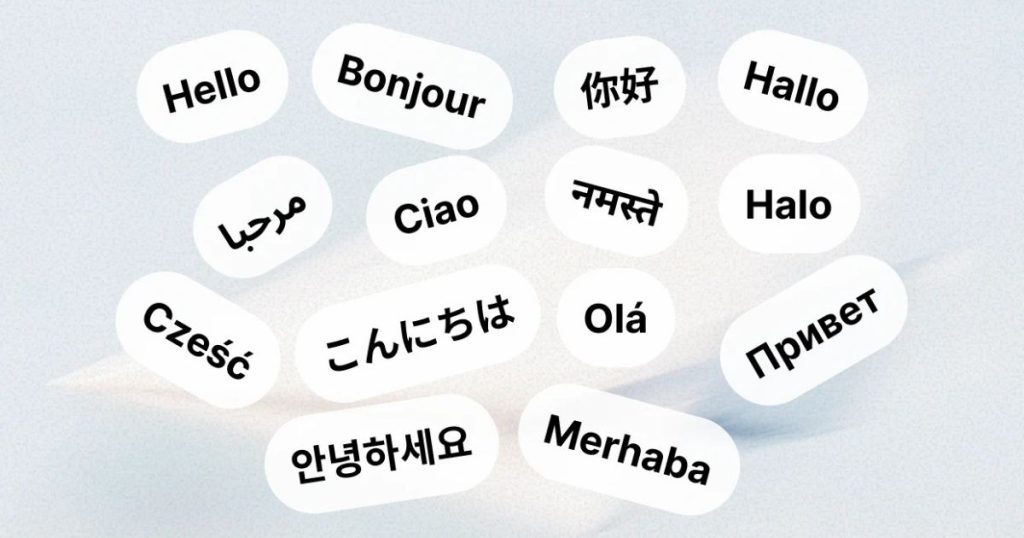
ここからは、Mac版Typelessが「なぜ安心して始められるのか」を1つずつ見ていきます。
料金・日本語対応・プライバシー・他ツールとの違いといった、導入前に気になるポイントをまとめて解消していきます。
Mac版Typelessは公式サイトから無料でダウンロードできます
TypelessはmacOS向けのネイティブアプリとして提供されていて、公式サイトから無料でダウンロードできます。
ブラウザの拡張機能ではなく、OS全体で動くデスクトップアプリです。
一度インストールしてしまえば、Gmail・Slack・Notion・ChatGPT・VS Code・メモ帳など、文字が入力できるところならどこでも音声入力が使えるようになります。
Macに特別なスペックも不要で、公式サイトの「Download for macOS」ボタンからdmgファイルをダウンロードするだけ。
アプリケーションフォルダにドラッグすれば、Macユーザーにとって一番なじみのある手順でインストールが完了します。
Freeプランなら週8,000ワードまで何度でも音声入力できるので、お試しでも十分に使い心地を確認できます。
30日間はPro機能をフルで体験できるトライアルつき
アカウントを作成すると、自動で30日間のPro無料トライアルが始まります。
このあいだはProプランの全機能が使えるので、
- 長文メールやブログの下書きを音声でいっぱい書いてみる
- 議事録のたたき台を音声で作ってみる
- AI編集機能で文章の調整を試してみる
といった使い方をしっかり体験したうえで、継続するかどうか判断できます。
嬉しいのが、トライアルの開始にクレジットカード登録が不要なこと。
30日が過ぎると自動でFreeプランに切り替わる仕組みなので、そのまま放置しても勝手に課金される心配はありません。
気に入ったときだけアプリの左サイドバーから「Upgrade」をタップしてProに切り替えれば、そこで初めて支払い情報を入力する流れになります。
サブスクリプションはアプリ内のAccountページ→Subscriptionからいつでもキャンセルできるので、1ヶ月だけ使ってみるといった柔軟な使い方にも合います。
日本語を含む100以上の言語に対応しているから海外製でも安心
海外発のアプリと聞くと
「日本語の精度は期待できないんじゃないか」
と身構えてしまいますが、Typelessは100以上の言語に対応していて、日本語もしっかり認識します。
しかも自動言語検出に対応しているので、日本語と英語を混ぜて話してもシームレスにそれぞれのテキストに変換してくれます。
従来の音声入力と一番違うのが、ただ文字起こしするのではなくAIが話し言葉を整えたうえで出力してくれる点です。
たとえばこんな話し方をしたとします。
えーと、明日の会議は火曜日に、あ、違った、水曜日の14時です
従来の音声入力だと「えーと」「あ違った」までそのまま文字になってしまいますが、Typelessだと
明日の会議を水曜日の14時に変更します
のように、最終的に言いたかった意図だけを整えて出力してくれます。
フィラー(えーと・あのー)の自動削除、言い直しの検知、句読点の自動付与まで処理してくれるので、海外製ツールにありがちな「修正だらけで結局タイピングの方が早い」という状況になりにくいのが強みです。
さらに使い込むほどユーザーの話し方や語彙を学習していくので、仕事で使う固有名詞や専門用語の精度も徐々に上がっていきます。
音声データはサーバーに残らないのでプライバシー面も心配なし
音声を扱うツールだからこそ気になるのが、話した内容がどこに送られて、どう扱われるかという点です。
Typelessはプライバシー重視の設計になっていて、次の3つの方針を明示しています。
- Zero cloud data retention
音声データはサーバーに保持されません - モデル学習に使用しない
Typelessや第三者のAI学習にユーザーのデータを使うことはありません - 履歴はデバイス内保存
過去の音声入力の履歴は自分のMacにだけ保存されます
仕事のメールや議事録のように社外に出せない情報を扱う場面でも、安心して使えるスタンスになっています。
公式サイトにはTrust Centerも公開されていて、GDPRなど国際的なプライバシー規格への対応も確認できます。
Aqua VoiceやmacOS標準音声入力と比べたTypelessの強み
Macで使える音声入力ツールは他にもあります。よく比較されるmacOS標準の音声入力とAqua Voiceに対して、Typelessの立ち位置を整理するとこうなります。
| Typeless | Aqua Voice | macOS標準 | |
|---|---|---|---|
| AIによる文章整形 | あり | あり | なし |
| フィラー自動削除 | あり | あり | なし |
| 言い直しの自動検知 | 得意 | 得意 | なし |
| アプリ別トーン調整 | あり | あり | なし |
| 無料プラン | 週8,000ワードまで | 一度限りの枠 | 完全無料 |
| スマホ版 | iOS・Android両対応 | iOS対応 | iOS標準搭載 |
macOS標準の音声入力は無料で使えますが、話した言葉をそのまま文字に起こすだけ。
「えーと」や言い直しがそのまま残るので、仕事のメールやブログ記事のような「そのまま使える文章」に仕上げたいなら、結局あとから手直しが必要になります。
Aqua Voiceも優秀な競合ツールで、変換速度の面では先行している印象です。
Typelessの強みは「話した意図を理解して整える力」と「無料枠が毎週リセットされる仕組み」の2つ。
考えながら話したり、途中で言い直したりしながら長文を書くスタイルに向いています。
スマホ版もiOS・Androidの両方がすでに提供されているので、Macで書きかけた内容を移動中のスマホで続ける、といったデバイス横断の使い方にもスムーズに対応できます。
◎ 迷ったらまず無料で触ってみるのが一番早い
\Macで話すだけの文章作成を体験/
週8,000ワードまで無料でずっと使える
登録で30日間Pro機能が全部使える
MacへのTypelessの導入手順と使い始めに知っておきたいこと
ここからは、Mac版Typelessを実際に使い始めるまでの具体的な手順と、最初に知っておくとつまずかないポイントをまとめていきます。
インストール・権限設定・ショートカットの3点さえ押さえれば、5分もかからずに音声入力できる状態までたどり着けます。
Macへのインストールは3ステップで5分もかからない
Mac版のインストール手順はとてもシンプルです。
①Typelessの公式サイトからdmgファイルをダウンロードする
公式サイトを開いて「Download for macOS」ボタンをクリックすると、Typeless.dmgファイルがダウンロードフォルダに保存されます。
②ApplicationsフォルダにTypelessアイコンをドラッグする
ダウンロードしたdmgファイルをダブルクリックすると、TypelessアイコンとApplicationsフォルダが並んだウィンドウが開きます。
アイコンをApplicationsにドラッグ&ドロップすれば、Macユーザーにおなじみの手順でインストール完了です。
③起動してアカウントを作成する
アプリケーションフォルダからTypelessを起動します。「インターネットからダウンロードされたアプリ」という警告が出ても、そのまま「開く」をクリックすれば進めます。
サインインはGoogleアカウントかメールアドレスから選べます。
パスワード管理の手間を減らしたい方は、普段使っているGoogleアカウントでのサインインが一番スムーズです。
アカウントができた時点で、30日間のPro無料トライアルが自動的にスタートします。
スムーズに使うために最初に済ませておく2つの権限設定
TypelessをMacで動かすには、macOS側で2つの権限を許可しておくとスムーズです。
最近のMacはプライバシー保護の仕組みが厳しくなっていて、ここをスキップすると「音声入力が反応しない」「文字が画面に入らない」といった状態になりやすいので、先に済ませておくのがおすすめです。
①マイクへのアクセスを許可する
「システム設定」→「プライバシーとセキュリティ」→「マイク」を開いて、Typelessのスイッチをオンにします。
これがオフのままだと、どれだけマイクに向かって話しかけてもTypelessに声が届きません。
②アクセシビリティでTypelessにチェックを入れる
「システム設定」→「プライバシーとセキュリティ」→「アクセシビリティ」でTypelessにチェックを入れます。
Typelessはユーザーの代わりにキーボード操作で文字を入力するアプリなので、この権限がないと「音声は認識されて文章も作られているのに、カーソル位置に貼り付けられない」という状態になってしまいます。
権限を変更したあとはTypelessを一度完全に終了して、起動し直してください。ウィンドウを閉じるだけだと設定が反映されないことがあるので、メニューから終了(Quit)させるのがポイントです。
「システム設定」→「サウンド」→「入力」で、使いたいマイクが選ばれていて音量レベルが反応するかも合わせて確認しておくと、最初からスムーズに使えます。
デフォルトはFnキーで音声入力がスタートする仕組み
Typelessのデフォルトショートカットは、キーボード左下のFnキーです。
ほとんどのMacキーボードに搭載されていて、他の用途に割り当てられていないので、初期設定のまま使ってもトラブルが起きにくい選択になっています。
使い方は「Push-to-Talk」というトランシーバーのようなスタイル。
- 文字を入力したい場所にカーソルを置く
- Fnキーを押しながら話す
- Fnキーを離すと、AIが整えた文章がカーソル位置に自動で入力される
押している間だけマイクがオンになる仕組みなので、独り言やため息、周囲の雑音まで勝手に文字化されてしまう心配もありません。
Fnキーを別の用途で使っているなら、アプリの設定から好きなキーに変更することもできます。たとえば右Commandキーや特定のFキーを割り当てて、自分の手の動きに合うショートカットに育てていくのも便利な使い方です。
無料プランと有料Proプランの違いを一覧で確認
どこまでが無料で使えて、どこからが有料になるのかを整理しておくと、無理なく長く使い続けられます。
| Freeプラン | Proプラン | |
|---|---|---|
| 月額 | 0円 | $12/月(年払い) |
| 月払いの場合 | ー | $30/月 |
| 音声入力量 | 週8,000ワード | 無制限 |
| AI文章整形 | ◯ | ◯ |
| 個人辞書 | ◯ | ◯ |
| 100言語対応 | ◯ | ◯ |
| チーム機能 | ー | ◯ |
| 新機能への早期アクセス | ー | ◯ |
◎2026年4月時点の情報です(公式サイトで確認済み)
Freeプランの週8,000ワードは、日常的なメール返信やチャット、SNS投稿、ちょっとしたメモづくりには十分に足りる量です。
一方、毎日長文メールを書き続けたり、会議の議事録や長いブログ記事を音声で作るヘビーな使い方をするなら、週の半ばで枠を使い切ってしまいがちなので、Proプランの無制限が合います。
支払いはVisa・Mastercard・American Express・Discoverに対応していて、年払いにすると月額換算で$12と月払いの$30から60%OFFになる計算です。
まずは30日間の無料トライアルでProの使い心地を体験して、自分の使用量に合わせて選ぶのがおすすめです。
TypelessをMacで使うときのよくある質問
Apple Silicon(M1・M2・M3・M4)のMacでも使えますか?
Apple Silicon搭載MacでもTypelessは動作します。
複数のユーザーレビューでApple Silicon環境での利用報告があります。
対応macOSのバージョンなど最新の動作環境は公式サイトで確認できるので、古いmacOSを使っている場合は先に確認しておくと安心です。
無料トライアルが終わったら勝手に課金されますか?
されません。
登録時にクレジットカード情報の入力自体が不要なので、30日経つと自動でFreeプランに切り替わるだけです。
Proを継続したい場合のみ、アプリ内の「Upgrade」から支払い情報を登録する流れになります。
Fnキーを押しても音声入力が反応しないときは?
ほとんどが権限設定が原因です。
「システム設定」→「プライバシーとセキュリティ」の「マイク」と「アクセシビリティ」でTypelessがオンになっているか確認してください。
どちらかがオフだと、音声が拾えなかったり、文章が画面に入力されなかったりします。
権限を変更したあとはTypelessを完全に終了してから起動し直すと、設定が反映されて動くようになります。
Macで使ったアカウントはiPhoneでもそのまま使えますか?
使えます。
TypelessはmacOS・Windows・iOS・Androidの4プラットフォームに対応していて、同じアカウントでサインインすれば設定や個人辞書もそのまま引き継がれます。
デスクで長文を音声入力して、移動中のiPhoneで続きを話す、といったデバイス横断の使い方がそのままできます。
有料プランを解約するときはどうすればいいですか?
アプリ内から解約できます。
アプリ左サイドバーのAccountページを開いて、「Subscription」からキャンセル手続きを進めるだけで完了します。
手続きで困ったときはhello@typeless.comに連絡するとサポートが受けられます。
日本語の認識精度を上げるコツはありますか?
3つのコツがあります。
1つ目は、言語設定を「自動検出」から「日本語」に固定すること。日本語だけを使う場面では、AIが言語を判定する一瞬の迷いがなくなります。
2つ目は、仕事でよく使う固有名詞や専門用語を個人辞書に登録しておくこと。誤変換が出たその場で登録していくと、使い込むほど自分専用の精度になります。
3つ目は、静かな環境で使うこと。Macの内蔵マイクでも十分実用できますが、周囲の雑音が大きい場所ではUSBマイクや外付けマイクを使うと認識が安定します。
まとめ:TypelessはMacで快適に使える音声入力AIです
TypelessはmacOSにしっかり対応していて、無料でダウンロードしてすぐに使い始められる音声入力AIです。
Mac版の特徴を振り返るとこのようになります。
- 公式サイトから無料でダウンロードできて、インストールは5分もかからない
- アカウント作成時点で自動的に30日間のPro無料トライアルが始まる
- クレジットカード登録は不要で、勝手に課金される心配もない
- 日本語を含む100以上の言語に対応していて精度も十分
- 音声データはサーバーに残らず、履歴はMac内だけに保存される
- Fnキーを押しながら話すだけで、カーソルのある場所に整った文章が入力される
導入で迷うポイントはマイクとアクセシビリティの権限設定だけ。ここさえ最初に済ませてしまえば、あとはFnキーを押しながら話すだけで、Mac上のほぼすべてのアプリで音声入力が使えるようになります。
まず試してみたい方はFreeプランで、本格的に使いたい方は30日間のPro無料トライアルからスタートすると、自分の使い方に合うかどうかがすぐに判断できます。
Macのキーボードから少し手を離して、話すだけで文章が仕上がる体験を先にチェックしてみてください。
◎ ダウンロードから音声入力まで5分
\Macのキーボードから解放される/
週8,000ワードまで無料でずっと使える
30日間Pro機能が全部使えるトライアルつき