
Typelessを使ってみたいけど
・日本語ってちゃんと対応してるの?
・海外製だから精度が不安…
と思っていませんか?
Typelessは日本語に完全対応していて、話した内容の口語修正までAIが自動でやってくれますので安心してください。
Typelessでできることをまとめると
- 日本語を含む100以上の言語に対応しているので話すだけでテキストになる
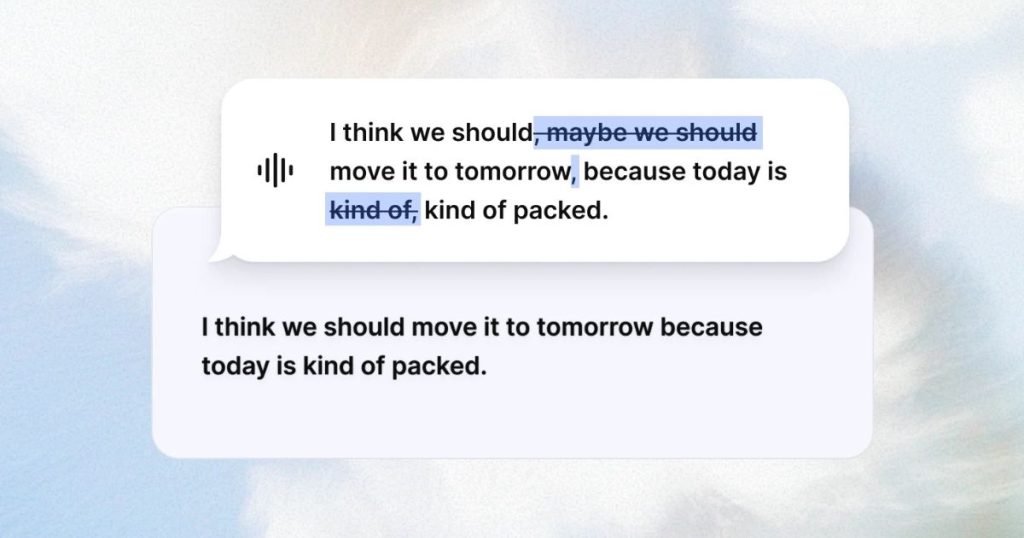
- 「えー」「あのー」などのフィラーや言い直しをAIが自動で消してくれる
- 公式サイトもアプリも日本語表示に対応しているから操作で迷わない
といった形で、日本語ユーザーでも初日から違和感なく使えます。
簡単にまとめると
- まずは費用をかけずに試したい方
→ 週8,000語まで無料で使えるFreeプランでOK - 本気で業務効率化したい方
→ 30日間Proを無料トライアルしてから判断できる
です。
登録もGoogleアカウントかメールアドレスだけで完了するので、このあと数分で話すだけで文章が書ける環境が手に入ります。
◎ 今なら30日間Proを無料でトライアル
\日本語OK・週8,000語までずっと無料/
Mac・Windows・iPhone・Androidすべて対応
クレジットカード登録なしで今すぐ始められる
- Typelessは日本語対応済みで話すだけできれいな文章になることがわかります
- 口語修正や言い直し検知の具体的な仕組みがわかります
- 日本語の精度を最大化する設定方法がわかります
- Freeプランと30日間Pro無料トライアルの始め方がわかります
Typelessは日本語対応済みだから初日から口語修正までぜんぶ自動でやってくれます
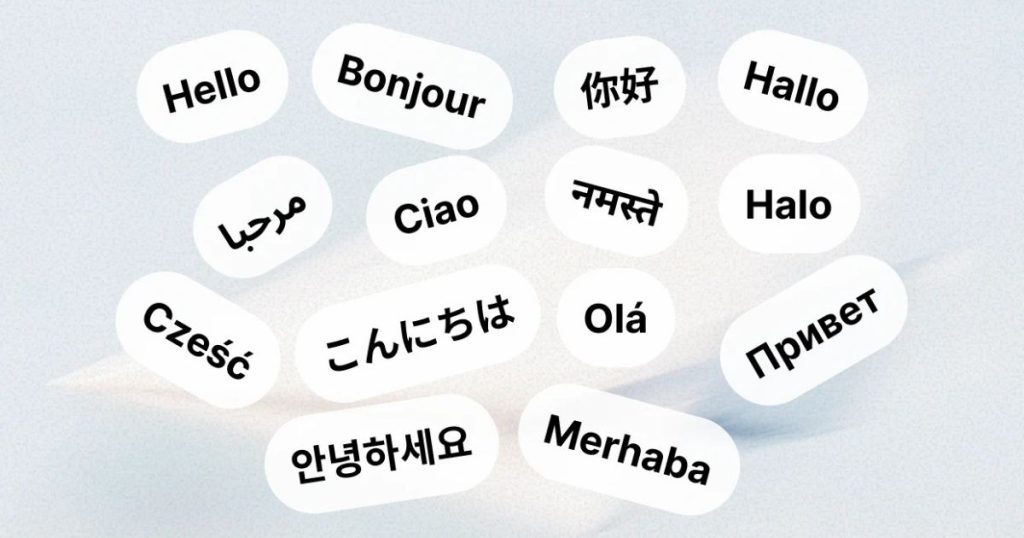
Typelessは、アメリカ発のAI音声入力ツールですが、日本語ユーザーのことをしっかり考えて作られているので安心して使えます。
ここからは、日本語対応の中身を具体的に確認していきますね。
公式サイトもアプリも日本語表示に対応しているから英語が苦手でも迷わない
海外製のAIツールで一番不安なのは
「メニューが全部英語で、どこを押せばいいのかわからない」
という状況ですよね。
でもTypelessなら、公式サイトもヘルプセンターも日本語表示に切り替えられるので心配いりません。
公式サイト(typeless.com)を開いて右上の言語選択から「日本語」を選べば、料金ページ・ダウンロード手順・使い方ガイドまで、すべて日本語で読めます。
アプリのインストール後も、設定画面の主要な項目は日本語化されているため、英語が苦手な方でもストレスなく始められます。
日本語対応されているページの一例:トップページ、料金ページ、ダウンロードページ、ヘルプセンター、インストールガイド、ユースケース紹介、アフィリエイトページなど
日本人ユーザーがつまずきやすい「初期設定」や「料金の確認」まで日本語でカバーされているので、導入のハードルはかなり低めです。
話し言葉の口語修正をAIが自動でやってくれるから手直しなし
Typelessの一番の強みは、話した言葉をそのまま文字にするのではなく、整った文章に直してから出力してくれるところです。
従来の音声入力は「口で話したこと」をそのまま文字にするだけでした。
結果として、読めたものじゃない話し言葉のテキストが出力され、あとからキーボードで口語修正する作業が必要でした。
Typelessはここが違います。
大規模言語モデル(LLM)を使って、あなたが話した内容の意図を理解したうえで、きれいな書き言葉に自動変換してくれるんです。
たとえば
| 話した内容 | Typelessの出力 |
|---|---|
| えー、昨日の件なんですけど、 あのー、やっぱり保留でお願いします | 昨日の件ですが 保留でお願いします |
| 明日の会議を、いや明後日の会議を 水曜日の午後2時に変更して | 明後日の会議を 水曜日の午後2時に変更してください |
こんな感じで、話したときの口語をそのままテキストにするのではなく、最初から書いていたかのような自然な文章にしてくれるんです。
口語修正を自分でやらなくていいので
- ビジネスメールの下書きがそのまま送信できるレベルで完成する
- ブログ記事も話すだけで読める文章になる
- あとから修正する時間がまるごと不要になる
というメリットがあります。
「えー」「あのー」といった日本語のフィラーも自動で消えてスッキリ
日本語を話していると、誰でも無意識に
「えーと」「あのー」「そのー」「なんか」「えっと」
といったつなぎ言葉(フィラーワード)を口にしてしまいますよね。
普通の音声入力ツールだと、これらがすべてそのままテキストに残ってしまうので、見返したときにすごく読みにくいテキストになってしまいます。
TypelessならAIが日本語のフィラーも自動で検知して削除してくれるので、出力されるテキストは最初からフィラーが存在しなかったかのようにクリアな仕上がりになります。
アナウンサーのように流暢に話す必要はないので、リラックスして友人に話しかけるような感覚で喋って大丈夫です。
「噛んでもいい」「言い淀んでもいい」と思えると、音声入力に対する心理的なハードルがグッと下がりますよね。
言い直しも文脈で理解して最終の意図だけが残る
話しながら考えていると
「来週の、いや再来週の会議は」
というふうに、途中で内容を言い直すことってよくありますよね。
普通の音声入力だと「来週の、いや再来週の会議は」がそのままテキストになってしまい、あとから自分で言い直し部分を削除する必要があります。
TypelessはAIが文脈を読み取って、最終的に言いたかった内容だけを残してくれます。
さっきの例なら
「再来週の会議は」
とだけ出力されます。
考えながら話したり、途中で方針を変えたりしても破綻しないので、「まとまっていない状態」でも気軽に喋り始められるのが大きな強みです。
話し始める前に頭の中で文章を組み立てる必要がないので、思考のスピードで文章を作れる感覚が味わえますよ。
アプリごとに文体を切り替えてくれるからメールもチャットも書きやすい
Typelessは、使っているアプリに応じて文体やトーンを自動で切り替えてくれます。
- GmailやOutlookでメールを書くとき → 丁寧語・敬語のビジネス文章
- SlackやLINE、Messengerを使うとき → カジュアルで親しみやすいトーン
- NotionやObsidianなどのメモ → 整理された箇条書きや見出し付きの文章
といった具合に、アプリの用途をAIが理解して、ふさわしい口調に整えてくれるんです。
同じ内容を話しても、メールなら「〜でしょうか?」、チャットなら「〜かな?」と使い分けてくれるので、文体の切り替えに頭を使う必要がありません。
◎ 話すだけでビジネス文章もチャットも書ける
\日本語の口語修正までぜんぶ自動/
30日間Proを無料トライアル
そのあとは週8,000語まで使えるFreeに自動で切り替わる
Typelessを日本語対応で使いこなすための設定とよくある質問
ここからは、Typelessを日本語で最大限に使い倒すための設定や、購入前に気になるポイントを確認していきます。
どれも1〜2分で確認できるものばかりなので、ダウンロード前にサッと目を通しておくと迷わずスタートできますよ。
設定画面で日本語を選ぶだけで精度がぐっと上がる
Typelessの初期設定では、言語設定が「Auto(自動検出)」になっています。
これは日本語と英語を混ぜて話す方にとっては便利な機能ですが、日本語メインで使う方は「Japanese(日本語)」に固定したほうが精度が上がります。
日本語固定にすると
- 同音異義語(気候/機構、正解/政界など)の変換精度が上がる
- AIが「日本語モード」で待機するので変換までの待ち時間が短縮される
- フィラー除去や言い直し検知の精度も安定する
というメリットが得られます。
日本語固定の手順(Mac/Windows共通)
①メニューバー(Windowsの場合はタスクトレイ)のTypelessアイコンをクリック
②「Settings(設定)」を開く
③「Language」の項目から「Japanese」を選択
これだけで日本語の認識精度が安定します。
30日間Proを無料で試せるから買う前にじっくり確認できる
「お金を払う前に、自分の使い方で本当に役立つのか確認したい」
と思いますよね。
Typelessはアカウント作成後に30日間のPro無料トライアルが自動で始まるので、約1ヶ月間は有料版の機能をすべて使い倒して判断できます。
トライアル期間中は
- 単語数の制限なしで使い放題
- 口語修正・フィラー除去・言い直し検知などのAI機能がフルで使える
- パーソナライズ機能で文体やよく使う単語を学習させられる
といった形で、Proプランの実力を丸ごと体験できます。
30日たつと自動でFreeプランに切り替わる仕組みなので、うっかり課金されてしまう心配もありません。
Freeに切り替わっても、週8,000語までなら無料でそのまま使い続けられます。
料金はFreeもProもシンプルで後から変更できる
Typelessの料金プランは、FreeとProの2種類だけのシンプルな構成です。
| Free | Pro | |
|---|---|---|
| 料金 | $0 | 年額:$12/月 月額:$30/月 |
| 単語数 | 週8,000語まで | 無制限 |
| AI自動編集 | ◯ | ◯ |
| 100言語対応 | ◯ | ◯ |
| 個人用辞書 | ◯ | ◯ |
| ウィスパーモード | ◯ | ◯ |
| チームメンバー管理 | ー | ◯ |
◎2026年4月時点の公式サイト掲載情報。最新の料金は公式サイトでご確認ください
Freeプランでも口語修正・フィラー除去・言い直し検知・100言語対応・個人用辞書といった主要な機能はすべて使えます。
支払い方法はVisa・Mastercard・American Express・Discoverといった主要クレジットカードに対応しています。
アップグレードもダウングレードもアプリ内から1タップで切り替えできるので、使いながら自分に合ったプランを選べますよ。
日本語対応についてよくある質問
日本語と英語を混ぜて話しても大丈夫ですか?
問題ありません。
Typelessは自動言語検出機能を備えているので、同じ文章の中で日本語と英語を切り替えて話しても、AIがそれぞれ正しく認識してテキスト化してくれます。
グローバル企業でのメール作成や、英語の専門用語を含む技術文書の作成でも違和感なく使えます。
敬語やビジネス文章にも対応できますか?
対応できます。
Typelessは使っているアプリを認識して文体を自動調整してくれる機能があるので、GmailやOutlookなどのメールアプリを使っているときは、自然と丁寧語や敬語を使った文章に整形してくれます。
ラフに話した内容でも、最終的には「〜でしょうか?」「〜いただけますか?」といったビジネス文章として出力されます。
スマホ(iPhone・Android)でも日本語対応していますか?
対応しています。
TypelessはiOSとAndroidの両方で提供されていて、スマホ版でも日本語の音声入力と口語修正が使えます。
スマホのキーボードをTypelessに切り替えるだけで、LINEやSlack、Gmail、Xなど、普段使っているアプリすべてで音声入力ができるようになります。
日本語で専門用語や固有名詞を正確に認識させたい場合はどうすればいいですか?
個人用辞書機能を使ってください。
Typelessには、よく使う単語や固有名詞を事前に登録しておける個人用辞書があります。
会社名・製品名・業界特有の用語・人名などを登録しておくと、音声入力時に正しい表記で変換されるようになります。
Typelessアプリを開いて「Dictionary」から「Add new」で追加できます。
日本語で話した音声データは保存されますか? プライバシーが心配です
音声データはサーバーに保存されません。
Typelessは「ゼロデータ保持」の方針を採用していて、音声入力データはクラウドに残らず、モデルの学習にも一切使われません。
音声入力の履歴はあなたのデバイス内だけに保存され、本人以外はアクセスできないので、機密性の高い日本語のビジネス会話にも安心して使えます。
HIPAAとGDPRにも準拠しているので、法人利用のセキュリティ要件にも対応しています。
Proプランの解約はすぐにできますか?
いつでも可能です。
Typelessアプリの「Account」ページから「Subscription」を開いて、サブスクリプションをキャンセルできます。
30日間のPro無料トライアル中に解約すれば料金は発生せず、自動でFreeプランに切り替わる仕組みです。
解約で問題が発生した場合も、公式サポート(hello@typeless.com)に連絡すれば対応してもらえます。
まとめ:Typelessは日本語対応で口語修正までできるから安心して使えます
Typelessは日本語対応済みで、話した内容の口語修正まで自動でやってくれる音声入力ツールです。
海外製ですが
- 公式サイトもアプリも日本語表示に対応しているから英語が苦手でも迷わない
- 「えー」「あのー」などの日本語フィラーや言い直しをAIが自動で削除
- アプリごとに文体を切り替えるのでメールもチャットも書きやすい
- 言語設定で「Japanese」を選べば精度がさらに安定する
といった形で、日本語ユーザーでも不自由なく使える設計になっています。
さらに料金面でも
- アカウント作成で30日間Proを無料トライアルできる
- トライアル終了後は週8,000語まで使えるFreeプランに自動切り替え
- クレジットカード登録なしで今すぐ始められる
という形で、リスクなしで試せるようになっています。
「日本語の音声入力はどうせ精度が低い」と諦めていた方ほど、その進化に驚くはずです。
まずは無料のダウンロードから、話すだけで文章が書ける新しい体験を味わってみてください。
◎ タイピングから解放されて週1日の時間を取り戻す
\30日間Proを無料トライアル/
日本語対応・Mac/Windows/iOS/Android対応
ゼロデータ保持でプライバシーも安心