
iPhoneでTypelessを使ってみたいけど
・App Storeから入れるだけで本当に動くの?
・キーボード設定って難しそう…
・日本語はちゃんと認識する?
と不安な方も心配いりません。
TypelessはApp Storeから無料でダウンロードして、iPhoneのキーボードとして追加するだけですぐ使えるので安心してください。
Typelessは
- App Storeから無料で入手できる
- LINE・メール・X・Slackなどあらゆるアプリで音声入力できる
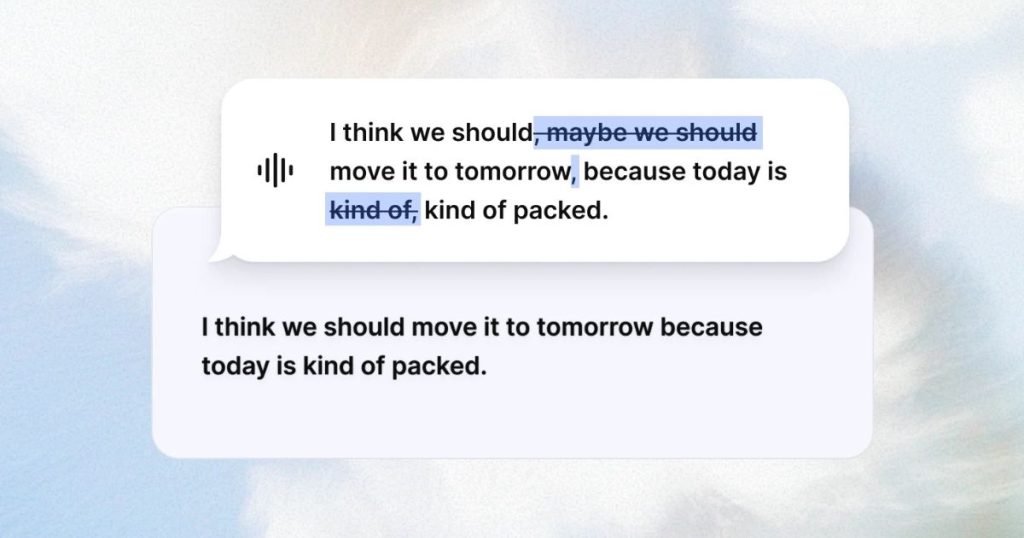
- 「えーと」などのフィラーや言い直しをAIが自動で整えてくれる
- 100以上の言語に対応していて日本語もしっかり認識する
というメリットがあります。
料金プランは2つあり、どちらを選ぶかは使い方で決まります。
| Free | Pro | |
|---|---|---|
| 料金 | $0 | 月$12 (年払い) |
| 利用枠 | 週8,000 ワードまで | 無制限 |
| 主要機能 | ほぼすべて 利用可 | すべて 利用可 |
| 無料体験 | ずっと無料 | 30日間 無料トライアル |
◎2026年4月時点の公式情報です
簡単にまとめると
- まずは試してみたい方
→ Freeプランで十分試せます - たっぷり音声入力したい方
→ 30日無料トライアルでProを試すのがおすすめ
です。
どちらのプランもApp Storeから同じアプリをダウンロードすればスタートできるので、迷っている時間の分だけ音声入力の快適さを逃すことになります。
Proの無料トライアルは新規アカウント登録だけで自動的に始まり、クレジットカードの登録も不要です。30日経過すると勝手にFreeプランに切り替わるので、いつの間にか課金されていた、という心配もありません。
◎ App Storeから無料ダウンロード、キーボード追加で即使えます
\まずは無料で音声入力の威力を試せます/
クレカ登録不要で始められます
- Typelessを iPhoneにインストールしてキーボード追加するまでの具体的な手順
- iPhone標準の音声入力とTypelessの違いがわかる
- Free・Proそれぞれの料金プランと選び方
- 音声データが学習に使われない仕組み
TypelessはiPhoneに入れてすぐ使えますApp Storeから無料でダウンロードできて設定もかんたん
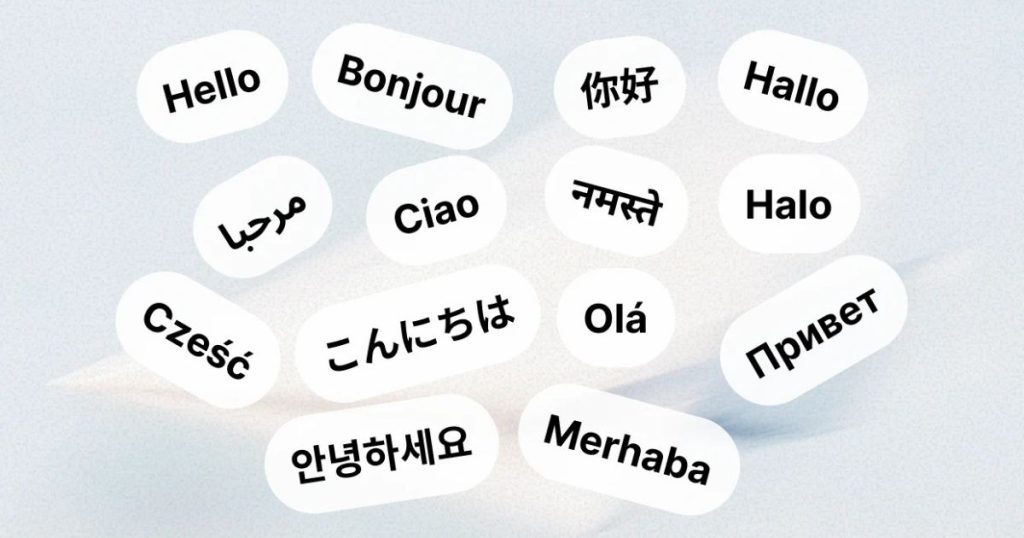
TypelessをiPhoneで使い始めるのはとてもシンプルです。
App Storeで検索してダウンロードし、キーボードとして追加するだけで、LINE・メール・X・SlackなどふだんiPhoneで使っているあらゆるアプリで音声入力が使えるようになります。
ここからは、インストールから実際に使い始めるまでの流れを順に見ていきます。
TypelessはiPhoneのApp Storeで無料ダウンロードできるので追加費用なしで試せます
TypelessのiOSアプリはApp Storeから無料でダウンロードできます。
ダウンロード時点での料金は0円。購入の前にクレジットカードを登録する必要もありません。
App Storeで「Typeless」と検索すると、開発元「Simply CA LLC」のアプリが見つかります。アイコンの色味と「AI音声入力キーボード」という表記が目印です。
インストール後にアカウントを作成すると、Proプランの30日間無料トライアルが自動的にスタートします。この期間中はProの全機能が使えますし、30日経過後は何もしなくてもFreeプランに切り替わるので、うっかり課金されることもありません。
iPhoneへのインストールからキーボード追加まで3ステップで完了します
TypelessをiPhoneで使うには、アプリのインストールに加えて「iPhoneのキーボード一覧に追加する」という作業が必要になります。
といっても特別な技術はいらず、3ステップだけで終わります。
①App StoreからTypelessをダウンロードする
App Storeで「Typeless」を検索して「入手」ボタンをタップします。
ダウンロードが完了したらアプリを起動し、メールアドレスでアカウントを作成しておきます。このアカウントがあとで他のデバイスと同期するためのキーになります。
②iPhoneの設定アプリからキーボードを追加する
iPhoneの「設定」アプリを開き、「一般」→「キーボード」→「キーボード」→「新しいキーボードを追加」の順にタップします。
一覧から「Typeless」を選んでタップすれば、iPhoneのキーボード一覧にTypelessが追加されます。
③フルアクセスを許可する
追加した「Typeless」をタップして、「フルアクセスを許可」をオンにします。
このフルアクセス許可は、Typelessが音声データをAIで処理して文章として返すために必要な設定です。あわせてマイクへのアクセスも求められるので、許可しておきます。
ここまで完了すれば準備は終了です。どのアプリでもキーボードが表示される画面になったとき、左下の地球儀マークを長押しすれば「Typeless」が選べるようになっています。
標準キーボードに戻したいときはワンタップで切り替えできます
Typelessをキーボードに追加したあとも、iPhoneの純正キーボードはそのまま残ります。
「パスワードを正確に入力したい」「周りに人がいて声を出せない」といった場面では、キーボード左下の地球儀マークをタップするだけで標準キーボードに戻せます。
地球儀マークを長押しすると、追加済みのキーボードが一覧で表示されるので、使いたいものを選ぶこともできます。日本語かな・日本語ローマ字・英語・Typelessと複数のキーボードを登録しておけば、その場面に合わせて使い分けられて便利です。
Typelessを追加したことで既存のキーボードが消えるわけではないので、「普段はTypeless、場面によって純正」という自然な使い分けができます。
iPhoneの標準音声入力とTypelessは出来ることが根本的に違います
iPhoneには最初からSiriによる音声入力機能が入っています。「わざわざTypelessを入れなくても十分では?」と思う方もいるかもしれません。
ただ、両者は仕組みから違うので、仕上がる文章のレベルが大きく変わってきます。
| iPhone標準 音声入力 | Typeless | |
|---|---|---|
| フィラー除去 | しない | 自動除去 |
| 言い直しの修正 | しない | 自動で整える |
| 自動改行・整形 | ほぼなし | 文脈で整形 |
| アプリ別トーン | なし | 自動で切替 |
| 選択テキスト編集 | なし | 声で編集可能 |
iPhone標準の音声入力は話した言葉を忠実に書き起こすのが基本で、「えーと」「あのー」もそのまま文字になります。
一方Typelessは、大規模言語モデル(LLM)が話した内容を理解したうえで、言い淀みや繰り返しを取り除き、文章として読みやすい形に整えてから出力します。
たとえば「えーと、明日の会議は火曜日に、あ、違った、水曜日の午後2時です」と話した場合、標準音声入力はそのまま文字化しますが、Typelessは「明日の会議を水曜日の午後2時に変更します」というように意図を汲み取って整えてくれます。
さらにGmailではフォーマルに、LINEやSlackではカジュアルに、といった具合にアプリごとにトーンも自動で調整してくれるので、あとから直す手間がほとんどかかりません。
よくあるセットアップのつまずきポイントはフルアクセス許可で解決します
Typelessを追加したのに「うまく動かない」という場面のほとんどは、以下のどちらかで解決します。
うまく動かないときの確認ポイント
- iPhone「設定」→「一般」→「キーボード」→「キーボード」→「Typeless」→「フルアクセスを許可」がオンになっているか
- iPhone「設定」→「Typeless」→「マイク」がオンになっているか
特にフルアクセス許可は、TypelessのAI処理に必要な設定なので、ここがオフだと音声が認識されなかったり文章として出力されなかったりします。
もう一つよくあるのが、「キーボードを追加したのに地球儀マークを押してもTypelessが出てこない」ケース。これはiPhoneの再起動で直ることが多いので、上の2つを確認したうえで一度電源を切ってみてください。
◎ 3ステップで設定完了!数分後にはLINEもメールも音声入力に
\App Storeから無料ダウンロード/
クレカ登録不要で始められます
TypelessをiPhoneで使うなら知っておきたい料金・機能・プライバシーのすべて
TypelessをiPhoneにインストールしたあと、実際に使い込む前に押さえておきたいのが料金・主要機能・プライバシーの3つです。
ここを事前に知っておくだけで、「思ったより使えない」「勝手に課金された」といった不安はほぼ消えます。
Typelessは無料プランの週8,000ワード枠だけで日常利用は十分まかなえます
Typelessの無料プラン(Free)で使える範囲は、週8,000ワードまでです。
このワード数が多いのか少ないのかピンとこない方のために目安を書いておくと、週8,000ワードは日本語で換算するとおよそ週20,000〜30,000文字に相当します。
LINEの返信・メール・SNS投稿・メモ程度の使い方なら、無料プランの枠内で毎週リセットされながらずっと使い続けられる水準です。
しかも無料プランでは
- フィラー除去・言い直し修正などの文章整形
- 100以上の言語への対応
- 個人辞書・パーソナライズ学習
- アプリごとのトーン切り替え
- 翻訳・選択テキスト編集
といった主要機能はすべて使えます。Pro限定なのは「ワード数無制限」と「チーム機能・早期アクセス機能」だけなので、個人がiPhoneで試す分には無料プランでも体験の質が落ちません。
Proプランは年払いで月$12、30日間の無料トライアルから始められます
無料枠を超えて使いたい方向けにProプランが用意されています。
| 支払い | 月額換算 | 特徴 |
|---|---|---|
| 月払い | $30 | いつでも解約可 |
| 年払い | $12 | 60%お得 |
◎2026年4月時点の公式情報です
月払いだと割高に見えますが、年払いを選べば月$12(約1,800円)まで下がります。毎日がっつり音声入力したい方は、年払いの方が合計で2倍以上お得です。
さらに、新規登録すると30日間のPro無料トライアルが自動で始まります。
このトライアル期間中はProの全機能がワード数無制限で試せて、クレジットカードの事前登録も不要。30日経過後はFreeプランに自動で切り替わるだけなので、勝手に課金される心配もありません。
「まずは上位プランをしっかり試してから判断したい」という方には一番ありがたい仕組みです。
音声データはゼロデータ保持で学習にも使われないから安心できます
音声入力アプリで一番気になるのは「自分の声やメッセージがどこかに保存されていないか」という点ではないでしょうか。
Typelessは公式サイトで以下のプライバシー方針を明言しています。
- ゼロデータ保持
音声データはクラウドに保存されない - モデル学習に使わない
TypelessにもサードパーティにもAIの学習データとして渡されない - 履歴はデバイス内にのみ保存
入力履歴はiPhone本体の中だけに残る
加えて、HIPAA(米国の医療情報保護法)とGDPR(EU一般データ保護規則)への対応もうたわれているので、医療・法務・金融など機密性の高い業界で使う場面でも安心して導入できるレベルです。
ビジネス用のやりとりやプライベートのメッセージをTypelessで書いても、その内容が学習やマーケティングに使われることはない。これは日常的にiPhoneで使ううえで大きな安心材料です。
選択テキストを声で編集できる「ask anything」機能がiPhoneでも使えます
TypelessがiPhoneの標準音声入力と一番違うのは、単なる「話す→書く」で終わらない点です。
iPhone版Typelessには、すでに書いた文章を声で編集できる「ask anything」機能が搭載されています。
具体的な使い方は
- 画面上のテキストを選択する
- Typelessキーボードの編集ボタンをタップする
- 「もっと短くして」「もっと丁寧に」「この内容をX投稿として140文字でまとめて」などと話す
という流れです。
話し言葉をプロフェッショナルなメール文に整える、長文を要約する、ラフなメモをSNS投稿用に整形する、といったことがキーボードを切り替えずにその場で完結します。
iPhoneでの文章作業が「とりあえず話す→Typelessが書く→選択して声で直す」というシンプルな流れに変わるので、キーボードをポチポチ打つ時間が劇的に短くなります。
TypelessをiPhoneで使うときのよくある質問
Typelessは日本語でもちゃんと認識しますか?
Typelessは100以上の言語に対応しており、日本語も標準でサポートされています。
使い込むほど個人辞書が自動で強化されていく仕組みなので、固有名詞や専門用語も使うほどに認識精度が上がります。最初に少し固有名詞を辞書登録しておくとさらに安定します。
iPhoneに入れるとバッテリーの減りが早くなりますか?
音声処理はクラウド側で行われるので、iPhoneのCPUに大きな負荷はかかりません。
使用中はマイクとネットワークを使うためその分は電力を消費しますが、長時間キーボードでタイピングするのと比べて極端にバッテリーを削るわけではありません。
オフラインでも使えますか?
音声の文字起こしとAI整形はクラウド処理のため、基本的にはインターネット接続が必要です。
電波が届かない場所ではiPhoneの標準キーボードに切り替えて使う、という運用がスムーズです。地球儀マークのワンタップで切り替えられるので手間はかかりません。
Proプランの解約はどこからできますか?
Typelessアプリの「アカウント」ページにある「サブスクリプション」からいつでも解約できます。
App Store経由で課金した場合は、iPhoneの「設定」→「自分の名前」→「サブスクリプション」からも解約できます。30日間の無料トライアル中に解約すれば料金は発生しません。
iPhoneで作った個人辞書はPCでも使えますか?
同じアカウントでログインすれば、iPhone・Mac・Windowsで個人辞書や設定が共有されます。
iPhoneで覚えさせた固有名詞がそのままPCでも呼び出せるので、「外ではiPhone、仕事ではPC」という使い方でも精度が落ちません。
まとめ:TypelessはiPhoneとの相性が抜群で、無料で今すぐ試せます
TypelessはiPhoneにApp Storeから無料でダウンロードして、キーボードとして追加するだけですぐ使える音声入力アプリです。
iPhoneに入れてからの流れをまとめると
- App Storeで無料ダウンロード
- 「設定」→「一般」→「キーボード」から追加
- フルアクセスを許可して完了
この3ステップだけ。
料金は
- まずは試したい方→ Freeプラン(週8,000ワードまで無料)
- がっつり使いたい方→ Proプラン(年払い月$12・30日無料トライアル付き)
の2択で、どちらも同じアプリで完結します。
音声データはゼロデータ保持で学習にも使われないうえ、個人辞書やトーン調整でどんどん自分仕様に育っていくので、使えば使うほどiPhoneが「自分専用の音声入力マシン」になっていきます。
クレジットカード登録なしで30日間Proを試せる仕組みが終了することもあるので、気になっているなら先にダウンロードだけでも済ませておくと安心です。
◎ 30日間Pro無料トライアル付き!まずは全機能を試してから判断OK
\App Storeから無料ダウンロード/
30日間のPro無料トライアル付き・クレカ登録不要