
ブログを書きたいけど
・1記事書くのに何時間もかかる
・書き出しで手が止まる
・タイピングが疲れる
と悩んでいませんか?
Typelessならブログ執筆の下書き時間を半分まで短縮できますので安心してください。
Typelessはただの音声入力ツールではなく
- 「えーと」「あのー」のフィラーをAIが自動で消してくれる
- 言い直しや言いよどみも最終的な意図だけを文章に残してくれる
- タイピングの4倍速で話すだけで読める文章が完成する
というブログ執筆に最適な機能がそろっています。
使い方もシンプルで
- 構成案を先に作る
- セクションごとに話すだけで下書きが完成
- あとはWordPressやGoogle Docsに貼り付けて仕上げる
という3ステップだけ。
週8,000語までなら無料で使えるので、まずは試してみて書けそうなら有料プランを検討するのがおすすめです。
ちなみに、新規アカウント登録から30日間はProプランのすべての機能が無料で使えます。
30日後は自動でFreeプランに切り替わるため、気づかず課金される心配もなし。
書けない・書くのが遅いという悩みを今日で終わりにしたいなら、まずは無料で試してみてください。
◎ 今なら30日間すべての機能が無料で使えます
\話すだけでブログが完成/
30日間Proプランを無料お試しOK
週8,000語まで永久無料で使える
- Typelessを使うとブログの下書き時間が半分まで短縮できる理由
- 音声入力が日本語ブログの執筆でどこまで使えるのかがわかる
- Typelessを使ったブログ執筆の具体的な3ステップワークフロー
- 無料プランとProプラン、ブロガーに合うのはどちらかの判断基準
Typelessはブログ執筆の下書き時間を半分にできる神ツールです
Typelessは「話すだけで読める文章が出力される」というコンセプトのAI音声入力ツールです。
スタンフォード大学出身のチームが開発していて、Product Huntでデスクトップ版・モバイル版ともに「#1 Product of the Day」を獲得するなど、リリース直後から大きな注目を集めています。
一般的な音声入力アプリと何が違うのか、ブログ執筆にどう効くのかを、機能別に見ていきますね。
話すだけで読める文章が仕上がるからブログの書き出しで詰まらなくなります
ブログ執筆で一番しんどいのは「最初の1文が出てこない」書き出しの時間ではないでしょうか。
キーボードに向かって何分もカーソルが点滅しているのを眺めていた経験は、きっと誰にでもあると思います。
Typelessはここが根本的に違います。
見出しに対して思っていることを声に出すだけで、読める文章に整形されて画面に出力されるので、「書き出しの1文が浮かばない」という壁そのものが消えます。
ブロガーが欲しいのはきれいな文字起こしではなく、あとで整形するだけで済む読める下書きです。
Typelessはまさにここを突いた設計になっていて、話し言葉をそのまま「ブログ記事として成立する文章」に変換してくれます。
書き出しが楽になれば、1記事の着手から完成までの心理的ハードルも大きく下がるので、結果として更新頻度そのものが上がっていきます。
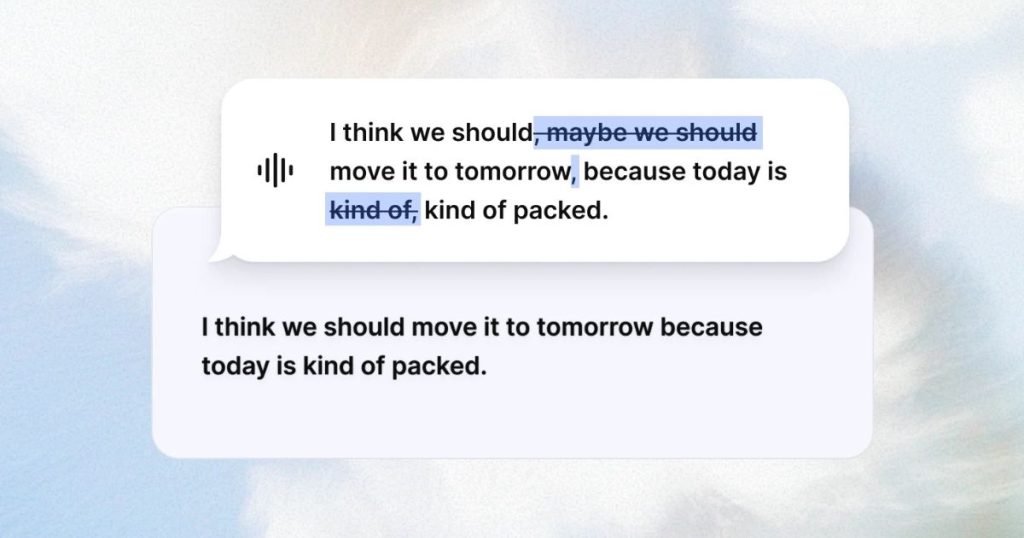
フィラーや言い直しをAIが勝手に消してくれるから音声入力の整形作業が消えます
これまでの音声入力でブログ執筆が続かなかった人の多くは、整形作業の重さで挫折しています。
話し言葉がそのまま文字になるタイプの音声入力だと
「えーと、今日は、あのー、Typelessについて、なんか、話したいと思います」
といった「えーと」「あのー」「なんか」だらけのテキストを、あとから自分で消していく作業が発生してしまいます。
これでは「最初からタイピングしたほうが早いのでは?」となってしまい、音声入力そのものから離れてしまうんですよね。
Typelessはここを一気に解決してくれます。
Typelessが自動でやってくれる整形
- 「えーと」「あのー」「うーん」などのフィラーを自動で削除
- 同じ内容の繰り返しを検知して簡潔にまとめる
- 「来週の、いや再来週の」のような言い直しは最終的な意図だけを残す
- 箇条書きやステップ形式に自動でフォーマット
話し終わった瞬間にこれらの処理が済んだ状態の文章が入力されるので、後から手作業で整形する時間が丸ごと浮きます。
ブログ執筆では「1時間話して2時間整形」みたいな本末転倒が起きがちですが、Typelessならそれが起きません。
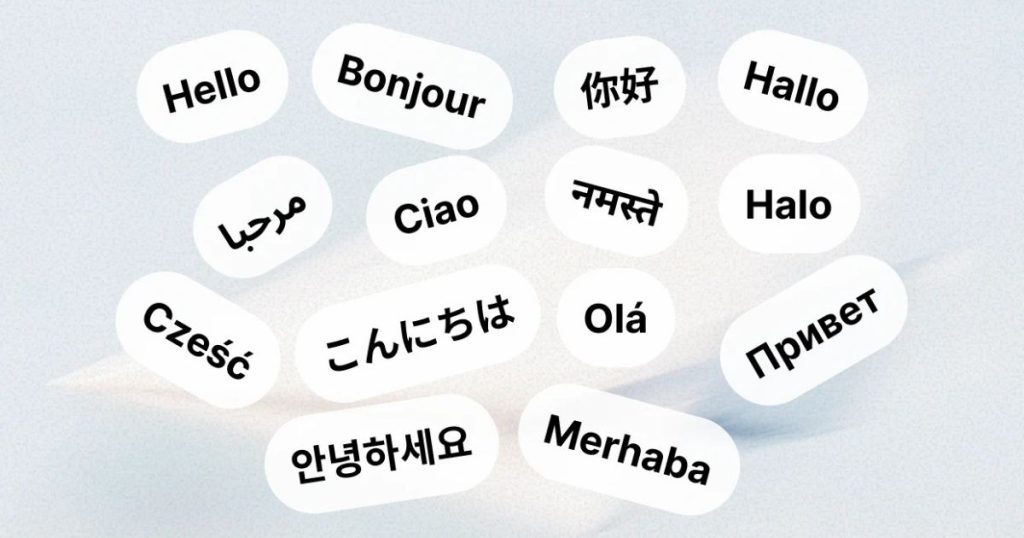
100言語以上に対応していて日本語ブログの精度も実用レベルで使えます
海外製のツールで一番心配なのは「日本語の精度は大丈夫なのか?」という点ですよね。
Typelessは100以上の言語に対応していて、話している言語を自動で検出してくれます。
日本語と英語を混ぜて話しても、Typelessはシームレスに切り替えて文字化してくれるので、日英ミックスで書くブログでも使えます。
実際に使っているブロガーのレビューを見ても、日本語の精度についてはポジティブな評価が並んでいます。
さらにTypelessには「パーソナル辞書」機能があって、自分のブログで頻繁に使う固有名詞やキーワードを登録しておけば、AIがその単語を優先して認識してくれます。
日本語ブログを書き続けるなら、この「使うほど精度が上がる」という性質はかなり大きな武器になります。
Mac・Windows・iPhone・Androidすべてで使えるからスキマ時間でも下書きが進みます
Typelessは主要な4つのプラットフォームすべてに対応しています。
| 対応OS | 向いている使い方 |
|---|---|
| macOS | 自宅デスクで長文ブログをガッツリ執筆 |
| Windows | 業務PCでスキマ時間に下書き |
| iOS(iPhone) | 通勤・移動中にネタ出しや一次ドラフト |
| Android | 外出先でのメモから記事アイデアまで |
アカウントは全デバイスで共有されるので、iPhoneで移動中にネタを喋って下書きをしておき、帰宅後にMacで続きを書いて仕上げるといった連携もスムーズにできます。
パーソナル辞書やトーン設定もデバイスをまたいで引き継がれるので、「スマホ版では精度が落ちる」といった心配もありません。
ブログを書くために机に向かう時間がなかなか取れないママブロガーさんや会社員ブロガーさんでも、スキマ時間を下書き時間に変えられるのは大きなメリットですよね。
ゼロデータ保持で声もテキストも外部に残らないから下書きの情報漏れが心配ありません
ブログの下書きには、未公開のアイデア・個人的なエピソード・収益情報など、外部に漏れたら困る内容が含まれていることも多いですよね。
Typelessはプライバシー面でも安心して使える設計になっています。
- ゼロクラウドデータ保持
音声データはサーバーに保存されません - AIの学習に使われない
ユーザーのデータはモデル訓練に使われません - 履歴はデバイス内保存
過去の入力履歴は自分の端末にだけ保存されます
書きかけの下書きが外部に流れるリスクがないので、レビュー記事で案件情報を扱う場合や、まだ公開していない企画を喋って下書きする場合でも安心して使えます。
プライバシーを重視するブロガーほど、この設計思想の価値がわかるはずです。
タイピング比4倍速で書けるから週1日分の時間が丸ごと空きます
Typelessの公式が打ち出している数字で、最もインパクトがあるのがこれです。
タイピング比4倍速、週1日分の時短。
タイピングの平均が45wpmなのに対し、音声入力なら220wpm程度で入力できるため、単純計算で4倍以上の速度差が出ます。
ブログ執筆に置き換えて考えてみましょう。
| 執筆スタイル | 3,000字の下書きにかかる時間の目安 |
|---|---|
| タイピングのみ | 約60〜90分 |
| Typeless音声入力+仕上げ | 約20〜30分 |
※実際のユーザーレビューから得られた体感値です。話す速度・構成案の整理度合いによって個人差があります。
毎日ブログを更新しているブロガーなら、1記事あたり1時間の時短が積み上がって、週に換算すると本当に「1日分」が空いてきます。
空いた時間をキーワード調査・画像作成・リライトに回せば、記事の質と量を同時に伸ばせるので、ブログ収益にも直結します。
◎ インストールから3分でブログ執筆に使い始められます
\ブログ執筆が4倍速になる/
30日間Proプランを無料お試しOK
トライアル後は自動でFreeプランなので課金リスクゼロ
Typelessを使ったブログ執筆の具体的なワークフローと始め方
ここからは、実際にTypelessを使ってブログを執筆するときの具体的な流れと、始めるときの注意点を見ていきます。
「買ってから使い方で詰まる」というパターンを避けるために、導入前に全体像を押さえておきましょう。
構成案を作ってからセクションごとに喋りまくる3ステップで1記事が完成します
Typelessでブログを執筆するときに、最も効率的で多くのブロガーが実践しているワークフローはこの3ステップです。
①構成案(H2・H3の見出し)を先に作る
音声入力を使う前に、必ず見出しレベルの構成案を固めておきます。
構成が決まっていない状態で話し始めると、文章があちこち飛んで結局整理に時間がかかってしまうので、ここは手を抜かないのがコツです。
②セクションごとに思っていることを話す
H3見出しごとに「ここで言いたいこと」を箇条書き感覚で話していきます。
文法や接続詞、言い回しは一切気にしなくてOK。頭の中にある情報をそのまま全部吐き出す感覚で話し切るだけで、Typelessが読める文章に整形してくれます。
③出力された下書きをキーボードで仕上げる
出力された文章に対して、固有名詞の修正・キーワード配置・リンク挿入・装飾などをキーボードで加えていきます。
この「音声入力で素材を作って、タイピングで仕上げる」2段構えが、もっとも時短効果が出る使い方です。
この方法に切り替えたブロガーの体感として、1記事あたりの執筆時間が3〜4割、場合によっては半分まで短縮されたというレビューが複数出ています。
話しながら思考を整理して書き出しの壁を破れば筆が止まる時間がなくなります
ブログ執筆でつらいのは、書き終わらないことよりも「書き始められない」ことですよね。
タイピング前提だと
- 最初の1文が決まらない
- 言い回しが思いつかなくて手が止まる
- 途中で推敲したくなって進まない
といった「書けない状態」に何度もつかまってしまいます。
Typelessを使った音声入力なら、話すことで思考が整理されて、勝手に筆が進む状態に入れます。
人に説明するつもりで喋ると、意外とすんなり言葉が出てきて、そのままブログ1セクション分の文章として画面に出力されるんです。
「書くより話すほうがラク」は多くの人が実感するポイントで、特にライターズブロック(書けない状態)に悩んでいるブロガーほど、Typelessとの相性は抜群です。
音声入力した下書きをAIで仕上げれば推敲の時間も大幅に短縮できます
Typelessの出力だけでもブログ記事としてかなり読めるレベルですが、さらに一段仕上げたいときは、ChatGPTやClaudeなどのAIと組み合わせるワークフローもおすすめです。
- Typelessで各セクションの素材を一気に音声入力
- Claude/ChatGPTに「ブログ記事として読みやすく整えて」と指示
- 出力結果を自分の文体に合わせて微調整
TypelessはClaudeやChatGPTのプロンプト入力にもそのまま使えるので、「音声でAIに指示を出して、その出力をまたTypelessで加筆していく」という連携もスムーズです。
音声入力+AI整形の2段構えで、1セクションの執筆時間が従来の40分から15分程度まで圧縮できた、という実践報告も出ています。
Typelessは無料プランで週8,000語まで試せるから気軽に始められます
「買って合わなかったらどうしよう」という不安は、Typelessに関しては不要です。
Typelessには無料プランが用意されていて、週8,000語まで完全無料で使い放題です。
しかも無料プランでも主要機能はほぼすべて使えます。
Freeプランで使える機能
- 週8,000語までの音声入力
- Voice-to-perfect-text(読める文章への整形)
- 翻訳・AIへの指示機能(Ask anything)
- パーソナライズされた文体・トーン学習
- パーソナル辞書
- 100以上の言語対応
- アプリごとのトーン切り替え
- ささやき入力(Whisper mode)
週8,000語がどれくらいのボリュームかというと、日本語の感覚で原稿用紙20枚以上、ブログ記事にすると2〜3本分に相当します。
週1〜2本のペースでブログを更新しているなら、Freeプランだけでも十分使えます。
まずは無料で1記事書いてみて、自分のワークフローに合うかを試すのが一番確実です。
ブログ執筆で使い倒すならProプランと30日間無料トライアルが最適です
週に3本以上のペースでブログを更新するヘビーユーザーなら、Proプランへのアップグレードを検討する価値があります。
| Free | Pro | |
|---|---|---|
| 料金 | $0 | $12/月(年払い) $30/月(月払い) |
| 単語数制限 | 週8,000語 | 無制限 |
| 主要機能 | すべて利用可能 | すべて利用可能 |
| 早期アクセス | なし | 新機能の早期アクセスつき |
年払いなら月額$12(約1,800円前後)で、1日あたりに換算すると60円程度。
タイピングに費やしていた時間と体力を考えれば、投資対効果はかなり高い部類に入ります。
そして最大のポイントは
新規アカウント登録から30日間はProプランの全機能が無料で使える
ということ。
しかも30日後は自動でFreeプランに切り替わるため、「試したら勝手に課金された」ということは起きません。
Proを30日間しっかり使い込んで、自分のブログ執筆スタイルに合うかを見極めてから、継続するか無料に戻すかを判断できます。
これだけ手厚いトライアルがあるので、とりあえず試してみない理由がほぼないツールです。
Typelessのブログ執筆に関するよくある質問
TypelessはWordPressに直接音声入力できますか?
はい、テキストを入力できる場所ならほぼどこでも使えます。
Typelessは特定のアプリだけで動くのではなく、OSレベルで動作するタイプのツールなので、WordPressのブロックエディタやクラシックエディタでも音声入力が可能です。
Google Docs・Notion・Obsidian・Substack・Medium・Apple Notes・Evernoteなどの執筆アプリにも対応しているので、普段使っている記事作成環境のまま音声入力に切り替えられます。
周りに人がいる環境でもブログ執筆に使えますか?
使えます。Typelessにはささやき入力に対応したWhisperモードが搭載されていて、小さな声でも正確に文章化してくれます。
カフェや図書館、オフィスなど大きな声を出しにくい環境でも、ささやき声でブログの下書きが進められます。
声帯を震わせない息だけの声でもちゃんと拾ってくれるので、スキマ時間の執筆ツールとしても優秀です。
日本語の精度はどれくらいですか?固有名詞もちゃんと変換されますか?
日本語精度は実用レベルです。Typelessは100以上の言語に対応していて、日本語と英語を混ぜて話しても自動で検出してくれます。
固有名詞や専門用語については、パーソナル辞書機能を使って登録しておけば認識精度が大きく上がります。
設定画面で言語を「Japanese」に固定しておくと、同音異義語の変換精度もさらに安定します。
解約したらすぐ使えなくなりますか?
Proプランを解約しても、即座にアカウントが使えなくなるわけではなく、Freeプランに切り替わって週8,000語まで引き続き使えます。
解約はTypelessアプリ内のアカウントページ「Subscription」から行えます。
30日間の無料Proトライアル後も同じで、自動的にFreeプランへ切り替わるだけなので、気づかず課金される心配はありません。
話し言葉になって自分の文体が崩れませんか?
Typelessにはパーソナライズされた文体・トーン学習機能があり、使えば使うほど自分の書き方や言い回しに適応していきます。
さらにアプリごとに文体を自動調整する機能もあるので、ブログ用の執筆アプリで使う場合は文章向きのトーンで出力されます。
最初の数回は違和感があるかもしれませんが、AIが書き方を学習するにつれて、自分の文体に近い出力に寄っていきます。
音声データがAIの学習に使われたりしませんか?
使われません。Typelessは「ゼロクラウドデータ保持」ポリシーを採用していて、音声データはサーバーに保存されず、AIの学習にも使用されません。
入力履歴もクラウドではなく自分の端末内にだけ保存される設計なので、未公開のブログ下書きや機密性の高い情報を話しても、外部に流れる心配がありません。
まとめ:Typelessならブログ執筆が劇的に時短できて毎日の更新がラクになります
Typelessはブログ執筆の下書き時間を半分にできるAI音声入力ツールです。
ポイントをまとめると
- フィラー除去と言い直しの自動編集で、整形いらずの下書きが完成する
- タイピング比4倍速で、週1日分の時短が実現する
- Mac・Windows・iPhone・Androidすべてに対応していて、スキマ時間も執筆に変えられる
- 週8,000語までの無料プランに加えて、30日間のPro無料トライアルつき
という、ブログを書くすべての人にとってメリットだらけのツールです。
唯一のリスクらしいリスクがあるとすれば、「試してみないとわからない」というこの1点だけ。
とはいえ無料プランで週8,000語まで使えて、さらに30日間はProの全機能を無料で試せるので、合わなければ無料に戻すだけ。
ブログ執筆の時間を本気で短縮したいなら、今日からTypelessでの執筆を始めてみてください。
◎ クーポン終了前に無料アカウントだけでも作っておくと安心
\話すだけでブログの下書きが完成/
30日間Proプランを無料お試しOK
トライアル後は自動でFreeプランだから課金リスクなし