
Circlebackを試したいけど
海外のツールだし日本語はちゃんと対応しているのかな?
議事録も日本語で出てくる?
と不安な方も心配いりません。
Circlebackは日本語での議事録作成に完全対応していて、文字起こしも要約もToDoリストもすべて日本語で出力できます。
Circlebackの日本語対応について事前に知っておきたいポイントは
- 公式サポート言語に日本語が明記されていて、会議の言語を自動で検出してくれる
- 文字起こしの日本語精度が業務で使えるレベルに仕上がっている
- 議事録・要約・ToDoリストも日本語で自動生成される
- 英語や中国語の会議を日本語議事録で受け取る使い方もできる
など、海外製ツールとは思えないほど日本語環境で快適に使えます。
唯一気になるのはUI(操作画面)が英語表示という点ですが、日本語議事録を出す設定は最初に1回選ぶだけで完了するので、英語が苦手でも詰まることはありません。
7日間の無料トライアルがついているので、日本語の仕上がりを自分の目で確かめてから契約するかどうかを判断できます。
まずは公式サイトからトライアルを始めて、実際の議事録の日本語品質をチェックしてみてください。
◎ 日本語の議事録もタスク抽出もAIにお任せ
\7日間無料でお試しOK/
100以上の言語に対応した最高品質の文字起こし
- Circlebackは日本語の議事録作成に完全対応している理由がわかります
- 文字起こしと要約の日本語精度が業務レベルであることがわかります
- 日本語議事録を出力するための設定手順がわかります
- UIが英語でも問題なく使える理由がわかります
- 英語の会議を日本語議事録で受け取る応用的な使い方もわかります
Circlebackは日本語の議事録作成に完全対応しています!不安はまとめて解消
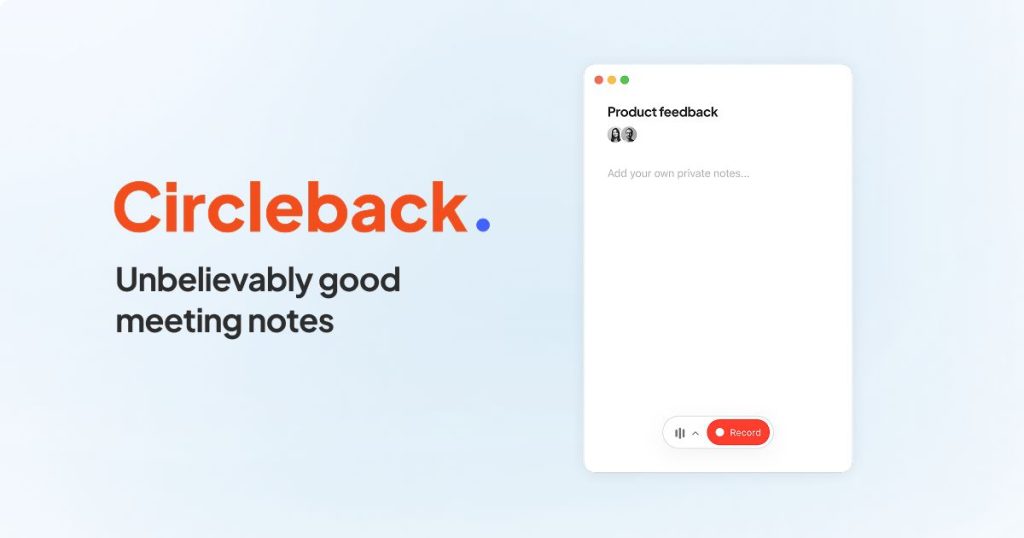
海外製のAI議事録ツールと聞くと
「日本語が対応リストに入っているだけで、実際の精度は微妙なんじゃないの?」
と身構えてしまうのは自然なことです。
でもCirclebackについては、公式情報と実際のユーザー評価の両方から見て、日本語対応のレベルが高いと判断できます。
ここからは日本語対応について気になるポイントを、項目ごとに確認していきます。
日本語を含む133の言語に対応しているので英語に縛られません
Circlebackは公式のサポート言語リストに日本語(Japanese 日本語)を明記している多言語対応ツールです。
公式サイトのトップページでは「100以上の言語に対応」と紹介されていますが、実際のリリース情報を確認すると、サポートする言語は133言語まで拡張されていて、日本語はその中にしっかり含まれています。
「100以上」というのはあくまで控えめな表現で、実態はもっと幅広い言語をカバーしているということですね。
しかも、Circlebackには会議で話されている主要な言語を自動で検出する仕組みが搭載されています。
日本語で会議を始めれば、そのまま日本語で文字起こしが進んでいくので
「まず言語を選択してから会議を始めないといけない」
といった面倒な手順は必要ありません。
日本語ネイティブのチーム同士の会議はもちろん、英語話者が混ざるグローバル会議でも、主要な発言言語にあわせて文字起こしの言語が自動で切り替わるので、ストレスなく使えます。
対応言語の中には英語・中国語・スペイン語・韓国語・フランス語・ドイツ語など、ビジネスでよく使われる主要言語がひと通り揃っているので、海外拠点とのやり取りがある会社でも安心して導入できます。
文字起こしの日本語精度は業務で使えるレベルに仕上がっています
議事録ツール選びで一番気になるのが「日本語の文字起こし精度はどうなの?」という点ですよね。
この点について、実際にCirclebackを業務利用している日本の企業やコンサルタントの評価は、総じてポジティブです。
AIコンサルティングを手がける株式会社LIGの検証では、Circlebackの音声テキスト変換は「業務レベルで十分に使える」レベルに達していると紹介されていて、実際のYouTube動画を文字起こしした結果もしっかり実用的な精度で出力されていました。
株式会社タクトの6か月間の実運用レポートでも、リモート会議の議事録ツールとして最終的にCirclebackに落ち着いたと書かれていて、振り返りや共有、検索性の面で頼れる存在だと評価されています。
公式サイトでも
- 専門用語やアクセントも正確に認識する音声認識技術
- 方言や地域特有の言い回しにも対応
- 話者を自動で識別する機能
といった特徴がアピールされていて、IT用語や金融用語など、専門的な業界用語についても比較的正確に文字起こしされることが利用者レポートで確認されています。
もちろん、固有名詞や業界独特のカタカナ用語は、どのAI議事録ツールでも完璧に再現するのが難しい領域です。
ただ、ここは会議冒頭で参加者に「名前はフルネームで発言する」といったちょっとしたルールを共有するだけで大きく改善できる部分なので、過度に心配する必要はありません。
まずは7日間の無料トライアルで、自分の業界や職場の会話スタイルに合うかどうかを実際に試してみるのがおすすめです。
要約やToDoリストもきちんと日本語で出力されます
Circlebackの日本語対応は、単なる文字起こしだけでは終わりません。
会議の要約(Notes)やアクションアイテム(ToDoリスト)といったAIが生成する議事録の要素も、すべて日本語で出力されます。
具体的にCirclebackが自動で日本語生成してくれる項目は以下のとおりです。
- Transcript(全文文字起こし)
会議で話された内容を「誰が・何を」話したかまで含めて会話形式で記録 - Notes(要約)
会議の内容を章立てで整理した構造化された議事録 - Action items(アクションアイテム)
「誰が・何を・いつまでに」やるかを自動で抽出したタスクリスト - Insights(AIインサイト)
会議の種類や参加者の会社名などの情報を自動で抽出
実際に利用している人の声としても、要約の日本語が「しっかりキレイにまとまっている」「勘どころが良くタスク抽出の精度が高い」といった評価が上がっています。
議事録ツールとして最終的に「使える」かどうかの判断は、文字起こしの精度よりも、むしろ要約やタスク抽出の質で決まるといってもいいくらい重要なポイントです。
その肝心な要約とToDo抽出がきちんと日本語で機能しているという事実は、日本のビジネス現場で導入を検討している方にとって大きな安心材料になりますよ。
英語や中国語の会議を日本語議事録で受け取ることもできます
Circlebackの日本語対応で特に便利なのが、会議で話された言語と、議事録を出力する言語を別々に設定できるという柔軟性です。
たとえば
- 英語で進行する海外拠点とのミーティング
- 中国語で行われる現地チームとの定例会
- 多言語が飛び交うグローバルプロジェクトの打ち合わせ
といった会議であっても、議事録側の出力言語を日本語に固定しておけば、AIが生成する要約やアクションアイテムが自動で日本語で出てきます。
公式のヘルプページでも、会議の文字起こしは話されている言語のまま記録されるものの、AIが生成する議事録の言語は設定画面で選んだ言語に固定されると明記されています。
この仕組みを活用すれば、英語が苦手なメンバーとも同じ議事録を共有できるし、海外拠点とのやり取りを日本本社で確認するワークフローもスムーズに回せます。
日本語で会議→日本語で議事録、という基本の使い方だけでなく、こうしたグローバル環境での応用にも強いのがCirclebackの強みです。
◎ 日本語議事録の仕上がりを自分の目でチェック
\7日間無料でお試しOK/
最高品質の文字起こしと日本語要約
Circlebackで日本語議事録を作るときに知っておきたい対応範囲と使いこなしのコツ
Circlebackが日本語に対応していること自体はわかったけど、実際に使い始めるときに気になる細かい疑問もあるはずです。
「日本語で議事録を出すには何か設定が必要なの?」
「UIが英語って聞いたけど大丈夫?」
「普段使っている会議ツールと連携できる?」
こうした実務寄りの疑問も、先にスッキリ解消しておきましょう。
日本語で議事録を出力する設定はメニューから1回選ぶだけで完了します
Circlebackで日本語議事録を出力するための設定は、初回に1回だけメニューから選択すれば、以降はずっと日本語のまま運用できます。
設定手順は以下のとおりです。
①公式サイトでアカウントを作成する
Circleback公式サイトの「Start for free」からアカウント登録を行います。GoogleアカウントやAppleアカウントと連携すれば、数十秒で登録が完了します。
②Settings(設定)からAccountを開く
ログイン後、左サイドメニューの「Settings」をクリックし、「Account」タブに移動します。
③Languageのプルダウンから「Japanese」を選択
「Write notes in same language as meeting」という項目のプルダウンを開き、「Japanese」を選べば設定は完了です。検索ボックスに「Japanese」と入力すればすぐに見つかります。
以降、会議が終わるたびに議事録やアクションアイテムが自動で日本語で生成されるようになります。
会議ごとに設定を切り替える必要はなく、アカウント全体の設定として一度で反映されるので、使い始めの1分だけクリアすれば、あとは何も意識せず日本語議事録を受け取り続けられます。
UIは英語のままですが設定は一度で済むので操作に困ることはありません
Circlebackを紹介している記事でよく触れられるのが、操作画面(UI・ダッシュボード)が英語表示のままで、日本語UIへの切り替え機能が用意されていないという点です。
ただし、これは実務上の大きな障害になることはありません。
理由は3つあります。
- 最初の設定で言語を「Japanese」に選ぶ操作さえ済ませれば、以降は英語UIに触れる機会がほとんどない
- 操作が必要なメニューは「Settings」「Meetings」「Automations」など直感的に意味がわかる英単語がほとんど
- どうしても気になる場合はChromeブラウザの翻訳機能で日本語表示にできる
日常的に触れるのは会議後に届く議事録(ノート・アクションアイテム)の画面で、その中身はすべて日本語で表示されます。
英語UIに身構えていた方も、実際に使い始めると拍子抜けするくらい意識せずに運用できることが多いです。
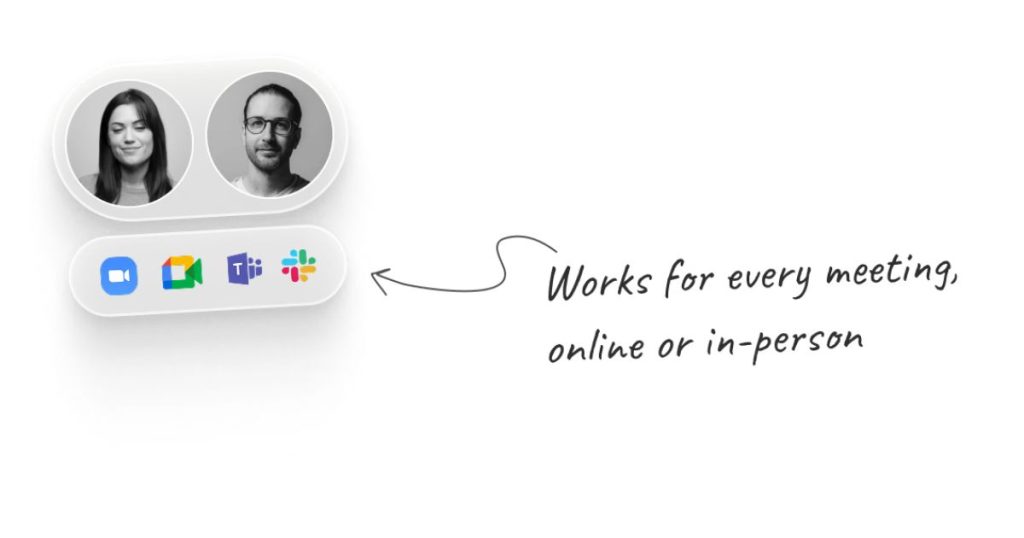
ZoomもGoogle MeetもMicrosoft Teamsもすべて日本語対応で使えます
Circlebackは主要なビデオ会議プラットフォームと連携できる設計なので、普段から使っている会議ツールをそのままの環境で日本語議事録化できます。
公式に対応が公表されている会議ツールは以下のとおりです。
| 会議ツール | 連携方法 |
|---|---|
| Zoom | カレンダー連携で自動参加 |
| Google Meet | カレンダー連携で自動参加 |
| Microsoft Teams | カレンダー連携で自動参加 |
| Slack Huddles | Slackとの連携機能で対応 |
| 対面会議 | モバイル・デスクトップアプリで録音開始 |
| 音声・動画ファイル | アップロードで事後の文字起こしが可能 |
GoogleカレンダーやMicrosoft Outlookと連携しておけば、予定された会議に自動でCirclebackが参加してくれます。
会議終了後には文字起こし・要約・ToDoリストがすべて日本語で自動的に整理されるので、いつもの会議ツールを使い続けながら、議事録作成の手間だけをまるごと削減できます。
さらに、SlackやNotion、HubSpot、Salesforceといった業務ツールとも連携できるので、日本語議事録を自動でチームチャンネルに投稿したり、Notionのデータベースにナレッジとして蓄積することも可能です。
よくある質問
Circlebackは無料で試せますか?
7日間の無料トライアルが用意されています。
無料期間中に、日本語での文字起こしや議事録の仕上がりを実際の会議で確かめることができます。クレジットカード登録が必要なので、気に入らなければトライアル期間中に解約を済ませるのがおすすめです。
日本語の方言や敬語はどれくらい認識してくれますか?
Circlebackは方言や地域特有の言い回しにも対応できる音声認識技術を採用しています。
敬語や一般的なビジネス会話であれば業務レベルで実用的に認識される一方、業界特有の固有名詞やカタカナ専門用語については、AI議事録ツール全般に共通する課題として一定のミスが出ることがあります。会議冒頭で参加者の名前を明確に伝える、重要な専門用語は事前にチャットで共有するなど、ちょっとした工夫を加えるとさらに精度が上がります。
日本語のサポート窓口はありますか?
公式サイトには日本語版ページが用意されていて、製品の特徴や料金プランは日本語で確認できます。
一方、サポート記事やヘルプドキュメントは英語中心なので、細かいトラブル対応時は英語ページを参照するか、ブラウザの翻訳機能を併用するのが実用的です。日常的な使い方で困るポイントは少ないので、サポートに問い合わせる機会はそれほど発生しません。
日本語音声のファイルをアップロードして文字起こしできますか?
対応しています。
Circlebackは対面会議の録音や、既存の音声・動画ファイルの取り込みに対応しているため、過去の会議記録やインタビュー音源を後からアップロードして日本語の議事録を作ることも可能です。
データのプライバシーやセキュリティは日本企業でも使えるレベルですか?
業界標準のセキュリティ体制が整っています。
Circlebackは SOC 2 Type II認証を取得していて、HIPAAおよびGDPRにも準拠しています。データは転送中・保存中ともに暗号化され、顧客データがAIモデルの学習に使われることもありません。日本企業のセキュリティ基準でも十分に検討可能な水準です。
まとめ:Circlebackは日本語の議事録作成にしっかり対応しているので安心して使えます
Circlebackは日本語の議事録作成に完全対応しています。
海外ツールでよくある「一応リストに日本語はあるけど精度が微妙」といった中途半端な対応ではなく
- 公式サポート言語に日本語が明記されている(133言語のうちの1つ)
- 文字起こし・要約・ToDoリストすべてが日本語で出力される
- 英語や中国語の会議を日本語議事録で受け取る使い方もできる
- Zoom・Google Meet・Microsoft Teamsなど主要会議ツールすべてで使える
と、日本のビジネス現場でそのまま使える設計になっています。
UIは英語のままですが、日本語議事録の設定は最初に1回Settingsから「Japanese」を選ぶだけ。以降は議事録の中身だけを日本語で受け取り続けられるので、英語UIが使い勝手の障壁になることはありません。
それでもやはり「自分の業務の会話スタイルで精度はどうか」を知りたいなら、7日間の無料トライアルで実際に試してみるのが一番の近道です。
クレジットカード登録はありますが、トライアル期間中に解約すれば費用はかからないので、まずは登録して日本語議事録の仕上がりを自分の目で確かめてみてください。
◎ 日本語議事録の実力を自分の目で確かめる
\7日間無料でお試しOK/
100以上の言語に対応した最高品質の文字起こし