
Circlebackを使いたいけど
iPhoneでも使えるのかな?外出先でもサッと録音したい…
と思っていませんか?
CirclebackにはiPhone向けのiOSアプリがあり、App Storeから無料でダウンロードしてすぐ使えるので安心してください。
使い始めるまでの手順はたった3ステップです。
- App Storeから「Circleback」アプリをダウンロード
- メールアドレスまたはGoogle・Appleアカウントでログイン
- 録音ボタンをタップして会議の録音を開始
これだけで、対面会議もオンライン会議もiPhoneひとつで記録できるようになります。
しかもCirclebackのiOSアプリは、iPhoneの便利機能と深く連携していて
- アクションボタンを押すだけで録音開始
- ロック画面ウィジェットから即録音
- ダイナミックアイランドから一時停止・再開
- Apple Watchでも録音状態を確認
といった使い方ができます。
有料プランは月額$20.83〜ですが7日間の無料トライアルが用意されているので、まずは試してから続けるかどうか決められます。
◎2026年4月時点の情報です(公式サイトおよびApp Storeで確認済み)
CirclebackはTIME誌が選ぶ「最高のAI議事録ツール」にも選出されていて、Y Combinatorの出資も受けている注目のサービス。
App Storeの評価も4.9(163件)と高く、導入前の不安も少なくて済みます。
まずはApp Storeでアプリをダウンロードして、無料トライアルから試してみてください。
◎TIME誌が選ぶ最高のAI議事録ツールをiPhoneで
App Storeから無料でダウンロード(7日間無料トライアルつき)
\7日間の無料トライアルから始められます/
TIME誌が選ぶ最高のAI議事録ツール
App Storeで評価4.9だから安心
- CirclebackのiOSアプリはApp Storeから無料でダウンロードできます
- iPhoneでの初期設定はたった3ステップで完了します
- 対面会議の録音も自動話者識別つきでiPhoneひとつで完結します
- アクションボタン・ウィジェット・ライブアクティビティと連携できます
- オフラインでも録音でき、電波が届かない場所でも安心して使えます
CirclebackはiPhoneで使える!iOSアプリをダウンロードしてすぐに議事録作成を始められます
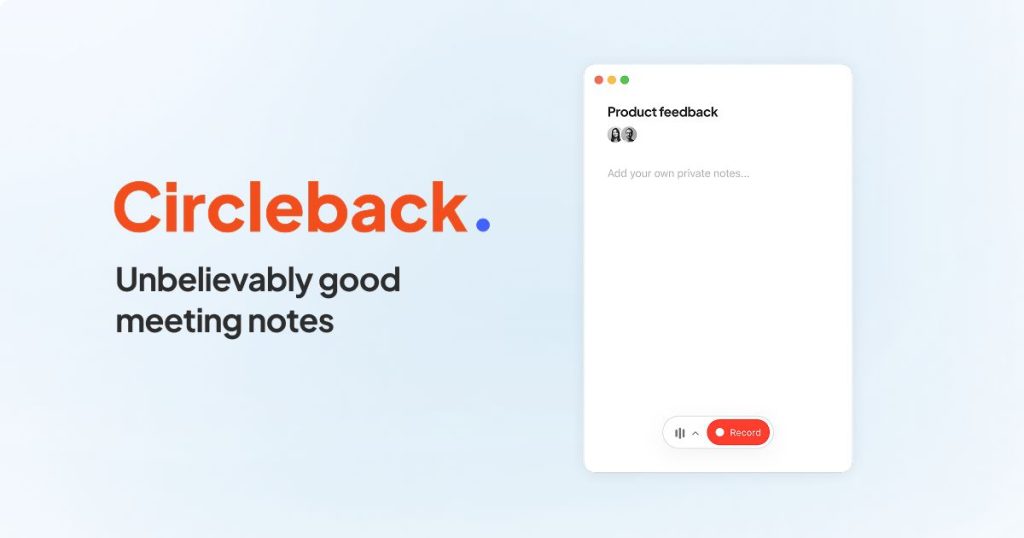
CirclebackはiPhoneで使えるかどうか、結論からお伝えします。
CirclebackはiOS向けの公式アプリが用意されていて、iPhoneでフル機能を使えます。
ブラウザから無理やり使うのではなく、iPhone向けに最適化されたネイティブアプリなので、動作も軽くて操作感もスムーズです。
ここからは、iPhoneでCirclebackを始めるときに知っておくと安心な情報をお伝えしていきます。
iOSアプリはApp Storeから無料でダウンロードできて7日間お試しも可能です
CirclebackのiOSアプリはApp Storeから無料でダウンロードできます。
開発元は「Circleback AI, Inc」で、アプリ名は「Circleback – AI Meeting Notes」。
App Storeで「Circleback」と検索すればすぐ見つかりますし、公式サイトのモバイル版ページからもApp Storeへ直接アクセスできます。
アプリのダウンロード自体は無料ですが、実際に議事録作成機能を使うには有料アカウントが必要です。
ただし7日間の無料トライアルが用意されているので、課金前に一通りの機能を試せます。
| プラン | 料金(年払い) | 内容 |
|---|---|---|
| 個人 | $20.83/月 | フリーランスや個人事業主向け |
| チーム | $25/月 | チームでの連携・共同作業向け |
| 無料トライアル | 7日間 | 課金前に機能を試せる |
◎2026年4月時点の情報です(公式価格ページで確認済み)
合わないと感じたらトライアル期間中にキャンセルすればよいので、気軽に試せますね。
iPhoneで使い始めるまでの手順はたった3ステップで完了します
Circlebackを初めて使うときの流れはとてもシンプル。
スマホアプリの設定が苦手な方でも、5分もあればセットアップが終わります。
①App Storeからアプリをダウンロードする
iPhoneのApp Storeで「Circleback」を検索し、「入手」ボタンをタップしてインストールします。
アプリサイズは約66.9MBなので、通信環境さえ整っていれば数十秒で完了します。
②アカウントを作成してログインする
アプリを起動したら、アカウントを作成します。
ログイン方法は3種類から選べるので、普段使っているアカウントで簡単に始められます。
- メールアドレスで新規登録
- Googleアカウントでログイン
- Appleアカウントでログイン
Appleアカウントでのログインにも対応しているので、iPhoneユーザーなら「Sign in with Apple」を選ぶのがスムーズです。
③カレンダーを連携するか録音ボタンをタップして開始
ログインが完了したら、あとは会議を記録するだけ。
オンライン会議を自動で記録したい方はGoogleカレンダーやOutlookを連携、対面会議をその場で録音したい方は録音ボタンをタップするだけでOKです。
iPhone・iPad・Apple Vision Proに対応していてiOS 15.1以降で動きます
CirclebackのiOSアプリが対応しているデバイスは、iPhoneだけではありません。
| デバイス | 必要なOS |
|---|---|
| iPhone | iOS 15.1以降 |
| iPad | iPadOS 15.1以降 |
| iPod touch | iOS 15.1以降 |
| Apple Vision Pro | visionOS 1.0以降 |
◎App Storeで確認済みの情報です(2026年4月時点)
iOS 15.1はiPhone 6s以降で動くので、数世代前のiPhoneをお使いの方でも問題なく使えます。
同じアカウントでiPhoneとiPadの両方にログインすれば、データは自動的に同期。
外出先ではiPhoneで録音し、帰宅後はiPadの大画面で議事録を確認するといった使い分けもできます。
対面会議の録音がiPhoneひとつでできるから移動中でも打ち合わせを記録できます
CirclebackのiPhoneアプリでできることのなかでも、特に重宝するのが対面会議の録音機能です。
オンライン会議ならパソコンで済みますが、カフェでの打ち合わせやクライアント先への訪問、1on1での対面面談など、パソコンを開きにくいシーンは意外と多いもの。
そんなときに、iPhoneのCirclebackを起動して録音ボタンをタップするだけで、相手に気を使わせることなく会議を記録できます。
iPhoneでの対面録音でも自動参加者音声識別機能が使えるのがうれしいポイント。
Circlebackが声を自動で聞き分けてくれるので
- 誰が発言したかを自動で識別
- 一度名前を設定すれば次回以降も同じ人として識別
- 議事録に「発言者名:発言内容」で整理される
と、あとで振り返るときにも内容を追いやすくなっています。
メモを取りながら会話に集中するのは大変ですが、iPhoneに録音を任せておけば、あなたは目の前の相手との対話に集中できます。
100以上の言語に対応していて日本語の会議でもしっかり文字起こしできます
海外のAIツールだと「日本語は対応しているけど精度はイマイチ…」というケースがありますが、Circlebackはその心配もありません。
Circlebackは100以上の言語に対応していて、日本語はもちろん、英語・スペイン語・フランス語・中国語・韓国語など幅広くカバーしています。
iPhoneで録音した日本語の対面会議も、そのまま日本語で文字起こしされます。
しかも、単に文字に起こすだけでなく
- 議事録の自動作成
要点を整理したきれいなメモを自動生成 - アクションアイテムの抽出
やるべきタスクを担当者ごとに自動で割り当て - AI検索機能
「あの件いつ決まったっけ?」を引用つきで回答
といった一歩進んだ機能もセットで使えるので、議事録作成の手間が大きく減ります。
固有名詞や専門用語で多少の揺れが出ることはありますが、一般的な会議内容であれば業務で十分に使えるレベルの精度です。
◎対面もオンラインもiPhoneひとつで記録完了
\iPhoneひとつで対面会議もオンライン会議も記録/
7日間の無料トライアルつき
100以上の言語に対応で日本語もOK
CirclebackをiPhoneで使うと便利な機能が満載でApple製品の強みを活かせます
CirclebackのiPhoneアプリがほかの議事録AIと一線を画すのは、Apple製品ならではの機能としっかり連携しているところです。
アクションボタン・ウィジェット・ライブアクティビティ・ダイナミックアイランドなど、iPhoneをフル活用した録音体験ができます。
ひとつずつ見ていきましょう。
アクションボタンに割り当てればワンプッシュで録音を開始できます
iPhone 15 Pro以降に搭載されているアクションボタンを使えば、Circlebackでの録音が劇的に早くなります。
iPhoneの設定でアクションボタンにCirclebackを割り当てておけば、ボタンを1回押すだけで録音がスタート。
アプリを開く、録音画面を探す、ボタンを押す…という3ステップが、たった1アクションで完了します。
たとえばこんなシーンで役立ちます。
- クライアント先に到着して、名刺交換の直後に打ち合わせが始まったとき
- エレベーター内で急に上司から重要な話を振られたとき
- 廊下での立ち話がそのまま意思決定の会話になったとき
ポケットやカバンからiPhoneを取り出して、アクションボタンをワンプッシュ。
「録音しとけばよかった…」という後悔がなくなります。
ロック画面ウィジェットとホーム画面ウィジェットから素早く録音できます
アクションボタンがない機種でも大丈夫。
Circlebackはロック画面とホーム画面のウィジェットに対応しているので、ホーム画面にウィジェットを配置しておけば、そこからタップするだけで録音を開始できます。
ウィジェットは「現在カレンダーに入っている会議」を自動的に認識するようになっていて、そのまま録音ボタンをタップすれば、その会議に紐づいた録音が始まる仕組みです。
ロック画面ウィジェットなら、iPhoneのロックを解除する前でも録音を始められるので、会議が始まる瞬間にパッと対応できます。
ライブアクティビティでロック画面やダイナミックアイランドから操作できます
Circlebackで録音を開始すると、iPhoneのロック画面やダイナミックアイランドに録音状態が表示されます。
これがApple純正のライブアクティビティ機能で、音楽アプリの再生表示と同じような感覚で使えます。
ライブアクティビティからできる操作は以下の3つ。
- 録音の一時停止
- 録音の再開
- 録音の完了
わざわざCirclebackアプリを開き直さなくても、ロック画面から一瞬で操作できるのが便利です。
会議中にちょっと休憩を挟みたいときや、別の話題になって録音を止めたいときも、サッと止められます。
さらに、ペアリングしたApple Watchにもライブアクティビティが表示されるので、手元の時計で録音状態を確認することもできます。
オフラインでも録音できるから電波の悪い場所でも心配いりません
外出先で使うツールで気になるのが電波の問題。
地下の会議室、山間部のクライアント先、機内モードにしているときなど、ネットにつながらない場所でも録音したいシーンがありますよね。
Circlebackのモバイルアプリはオフラインでの録音に対応しています。
電波が届かない場所でも録音の開始・終了ができて、オフラインで録音した会議は、次にアプリを開いてネットにつながったタイミングで自動的にアップロード。
アップロードが終われば、いつも通り文字起こし・議事録作成・アクションアイテム抽出が行われます。
手動で何かする必要はないので、録音が済んだらあとはiPhoneに任せておけば大丈夫です。
バックグラウンド再生でほかのアプリを使いながら録音を聴き返せます
過去の会議の録音を聴き返しながら、別の作業を進めたいときってありますよね。
CirclebackのiPhoneアプリはバックグラウンド再生に対応しているので、アプリを閉じたあとも録音の再生が続きます。
たとえば通勤中に、Circlebackで昨日の会議を聴きながらSafariでニュースをチェックする、といった使い方ができます。
画面を消してポケットに入れても再生が止まらないので、イヤホンで聞き流しながら家事をする、といった場面でも便利。
さらに最新のアプリでは、トランスクリプトと録音が同期するようになっていて、単語をタップするとその瞬間の録音にジャンプできます。
「ここの部分だけもう一度聞きたい」というピンポイント再生も、iPhoneの画面で簡単に操作できます。
ダークモード対応だから目に優しく夜の作業でも快適に使えます
iPhoneのダークモードが好きな方にうれしいのが、Circlebackのモバイルアプリもダークモードに対応している点です。
デフォルトではiPhone本体の外観設定に連動するようになっているので、iPhoneをダークモードにしていれば、Circlebackも自動で暗いデザインに切り替わります。
手動で固定したい場合は、アプリ内の「設定→外観」から切り替えることも可能。
夜遅くに議事録を確認するときでも、画面の明るさに目がチカチカすることなく作業できます。
よくある質問
CirclebackのiPhoneアプリは本当に無料で使えますか?
アプリ自体のダウンロードは無料ですが、議事録作成機能をフルに使うにはアカウントの有料プラン契約が必要です。
ただし7日間の無料トライアルが用意されているので、クレジットカードの決済前に一通りの機能を試せます。
合わないと感じたらトライアル期間中に解約すれば料金は発生しません。
録音データはどこに保存されますか?セキュリティは大丈夫ですか?
録音データはCirclebackのクラウドに保存されます。
セキュリティ面では、SOC 2 Type II認証、EU-U.S. Data Privacy Framework認証、HIPAA・GDPR準拠など、業界最高水準の基準を満たしています。
さらに公式サイトでは「顧客データをAIモデルの学習には使用しない」と明記されているので、機密情報を含む会議でも安心して使えます。
iPhoneで録音した会議はパソコンからも見られますか?
はい、見られます。
Circlebackはクラウドベースのサービスなので、iPhoneで録音した会議データは自動的にクラウドに同期されます。
同じアカウントでパソコンのWebブラウザまたはデスクトップアプリにログインすれば、議事録や録音ファイルをそのまま確認できます。
iPadやApple Vision Proからも同様にアクセスできるので、デバイスを問わず会議データを活用できます。
Apple Watchだけでも録音できますか?
Apple Watch単体での録音開始はできませんが、iPhoneで録音を開始したあと、ペアリングされたApple Watchのライブアクティビティ上で録音状態を確認できます。
手元の時計で「ちゃんと録音されているか」を確認できるので、iPhoneをカバンにしまっていても安心です。
古いiPhoneでも使えますか?
iOS 15.1以降が動くiPhoneであれば使えます。
iOS 15.1はiPhone 6s以降で動作するので、かなり古いiPhoneでも対応しています。
ただし、アクションボタンはiPhone 15 Pro以降の機種でのみ使える機能です。
アクションボタンが使えない機種でも、ホーム画面ウィジェットやロック画面ウィジェットから素早く録音を開始できるので、日常的な使い勝手で大きな差が出ることはありません。
iPhoneでも議事録の編集はできますか?
はい、iPhoneから会議名・メモ・アクションアイテムの編集ができます。
編集したいテキストをタップするだけで変更でき、変更内容は自動的に保存されます。
会議前に覚えておきたいメモを事前に書き込んでおくことも、録音中に追加でメモを残すこともできます。
自分で追加したメモは会議を共有しても他の人には見えない仕様になっているので、プライベートなメモとして活用できます。
まとめ:CirclebackのiPhoneアプリは無料で始められて便利機能も充実しています
CirclebackはiPhoneで使えるiOSアプリが公式から提供されています。
App Storeから無料でダウンロードできて、7日間の無料トライアルで機能を試してから有料プランに進めます。
iPhoneならではの機能との連携も充実していて
- アクションボタンでワンプッシュ録音
- ウィジェットから素早く録音開始
- ライブアクティビティでロック画面・ダイナミックアイランドから操作
- オフライン録音で電波の悪い場所でも安心
- バックグラウンド再生でほかの作業と並行して聴ける
など、移動中や対面の打ち合わせでも活躍してくれます。
TIME誌の「最高のAI議事録ツール」に選ばれ、App Storeの評価も4.9と高評価。
セキュリティ面もSOC 2 Type II認証やHIPAA・GDPR準拠で、機密情報を含む会議でも安心して使えます。
まずはApp Storeからアプリを無料ダウンロードして、7日間の無料トライアルで使い心地を試してみてください。
◎アクションボタン・ウィジェット対応で録音がワンタップに
App Storeから今すぐ始める(7日間の無料お試しOK)
\iPhoneで会議記録が劇的にラクになります/
7日間の無料トライアルから始められます
App Storeで評価4.9だから安心