
CirclebackをMacで使いたいけど
そもそもMacに対応してるの?
どこからダウンロードすればいいんだろう?
と思っていませんか?
CirclebackはMacにしっかり対応していて、公式サイトから無料でダウンロードして使えますので安心してください。
CirclebackをMacで使う方法は主に2つあります。
- Web版(ブラウザからそのまま使える)
- macOS版デスクトップアプリ(公式からダウンロードしてインストール)
| Web版 | macOS版デスクトップアプリ | |
|---|---|---|
| インストール | 不要 | 公式から無料ダウンロード |
| ボットなし録音 | 不可 | 対応 |
| メニューバー操作 | 不可 | 対応 |
| 会議の通知 | メール中心 | デスクトップ通知 |
| 対応する会議ツール | 主要なビデオ会議ツール | PC上のあらゆる会議 |
簡単にまとめると
- まずは気軽に試したい方
→ Web版から無料トライアルで始めるのがおすすめ - 本格的に会議の議事録を自動化したい方
→ macOS版デスクトップアプリをダウンロードするのがおすすめ
です。
ちなみに今なら、公式サイトから7日間の無料トライアルが使えます。
無料期間中にMac版デスクトップアプリの使い勝手をじっくり試せるので、まずは気軽にダウンロードして触ってみてください。
◎まずはMacで気軽に試したい方へ
Circleback公式サイトで無料トライアルをチェック(クレカなしで登録OK)
\7日間の無料トライアルでお試しできます/
クレジットカード不要で登録できて安心
- CirclebackのMac版は公式サイトから無料でダウンロードできます
- macOS版デスクトップアプリの3ステップのインストール方法がわかります
- ボットを使わずに会議を録音する方法がわかります
- Zoom・Google Meet・Teamsなど主要な会議ツールへの対応状況がわかります
- 料金プラン・日本語対応・セキュリティの全体像がわかります
CirclebackはMacで使える macOS版デスクトップアプリの入手方法と使い方
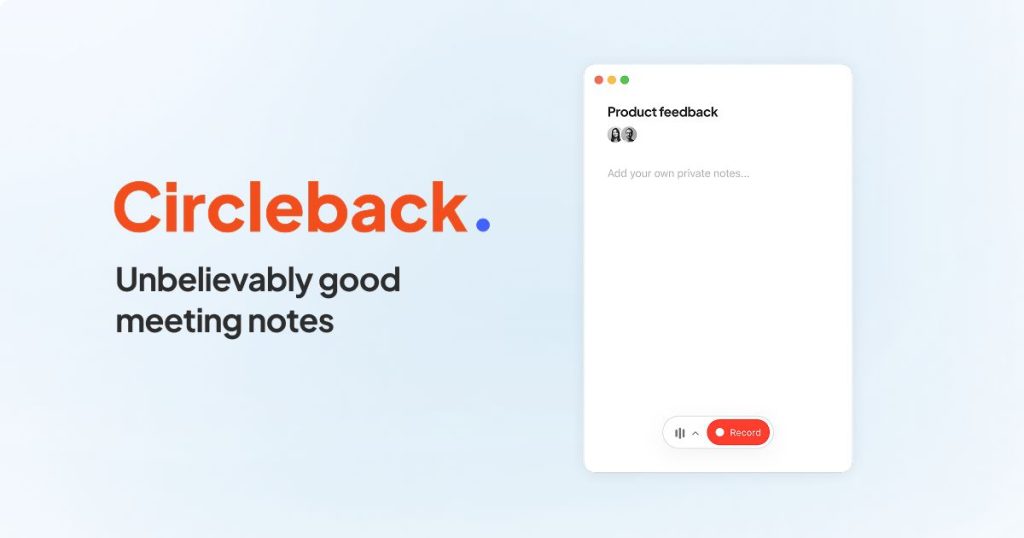
CirclebackのMac版デスクトップアプリは、公式サイトで提供されている正規のアプリです。
ダウンロードからインストール、実際の使い方までとてもシンプルなので、Macに慣れていない方でも迷うことなく使い始められます。
ここでは、CirclebackをMacで使うために知っておきたい基本の手順と、デスクトップアプリならではの便利な機能を詳しく紹介していきます。
CirclebackのMac版は公式サイトから無料ダウンロードできます
CirclebackのMac版デスクトップアプリは、公式サイトの「デスクトップ版」ページから無料でダウンロードできます。
公式サイトにアクセスして、上部メニューの「デスクトップ版」をクリックすると、macOS版とWindows版の2つのダウンロードボタンが表示されます。
ここで「macOS版をダウンロード」を選べば、インストーラーファイルがすぐに手元に届きます。
嬉しいポイントとして、公式から配布されているのは「ユニバーサル版」のインストーラーです。
Apple Silicon(M1・M2・M3・M4)搭載Mac/Intelチップ搭載Mac、どちらでも同じインストーラーでOK
なので「自分のMacのチップがどっちなのか」と悩む必要はありません。
ダウンロードリンクは公式サイトのトップにも置かれているので、迷わずアクセスできます。
ダウンロードからインストールまでの3ステップ
CirclebackのMac版デスクトップアプリのインストールはとてもシンプルで、3ステップで完了します。
①公式サイトからインストーラーをダウンロードする
Circleback公式サイトの「デスクトップ版」ページにアクセスして、「macOS版をダウンロード」をクリックします。
ダウンロードしたファイルは「ダウンロード」フォルダに保存されます。
②インストーラーを開いてアプリケーションフォルダに移動する
ダウンロードしたファイルをダブルクリックで開き、Circlebackのアイコンを「アプリケーション」フォルダにドラッグ&ドロップします。
これでMac本体へのインストールが完了します。
③アプリを起動してログインと初期設定を済ませる
Launchpadまたはアプリケーションフォルダから起動して、GoogleアカウントやAppleアカウント、またはメールアドレスでログインします。
初回起動時には、Macのシステム設定で「マイク」と「画面収録」のアクセス権限を許可する画面が出てきます。
会議の音声と画面を録音するために必要な設定なので、画面の案内に沿って許可するだけでOKです。
ここまで済ませれば、あとはカレンダーを連携して会議を待つだけ。
早ければ3分ほどで、MacでCirclebackを使い始められる状態になります。
Macのメニューバーから素早く操作できます
CirclebackのMac版デスクトップアプリをインストールすると、画面右上のメニューバーにCirclebackのアイコンが常駐します。
このメニューバーのアイコンをクリックするだけで
- 録音をその場で開始する
- 次の会議の予定を確認する
- 会議にCirclebackを自動参加させるかどうかを切り替える
- アプリ本体をワンクリックで開く
といった操作が、アプリ画面を開かずにサクッと実行できます。
会議の直前になるとMacのデスクトップに通知が届くので、ワンクリックで参加しながら録音を始められるのも便利なポイントです。
macOSのダークモードにも自動で対応しているので、システム設定に合わせて見た目も違和感なく馴染みます。
Circlebackのデスクトップアプリなら会議にボットを入れずに録音できます
Circlebackを使うときに、多くの方が気になるのが
「会議にAIボットが入ってくるのって、参加者に違和感を与えないかな?」
という点ではないでしょうか。
社外の方との商談や、機密性の高い会議では、知らないボットが参加していると違和感を持たれることもあります。
Mac版のデスクトップアプリを使えば、会議にCirclebackのボットを参加させずに録音ができます。
仕組みとしては、Macのシステム音声とマイク音声をデスクトップアプリが直接キャプチャして、そのまま文字起こしと議事録作成まで自動で進めてくれるというもの。
会議の相手からは、いつものオンライン会議と同じように見えるので
- 参加者に気を遣わせずに議事録を取れる
- AIツールを使っていることを意識させない自然な会議ができる
- スケジュールされていない突発的な会議でもその場で録音を始められる
というメリットがあります。
録音するときはシステム音声・画面全体・特定のウィンドウのどれを記録するか選べるので、会議の内容や共有画面に合わせて柔軟に使い分けられます。
また、参加者はまず「参加者1」「参加者2」と声で自動識別され、あとからトランスクリプト画面で名前を入力して置き換えられる仕組みです。
Zoom・Google Meet・Teamsなど主要な会議ツールにすべて対応しています
CirclebackのMac版デスクトップアプリは、現在主流のオンライン会議ツールに幅広く対応しています。
公式で案内されている主な対応ツールは以下のとおりです。
- Zoom
- Google Meet
- Microsoft Teams
- Webex
- Discord
- RingCentral
デスクトップアプリはMac上で動くあらゆる音声・画面をキャプチャできるので、上記以外の会議ツールでもシステム音声として取り込めば議事録を作れます。
もちろん対面会議にも対応していて、打ち合わせの場にMacを持ち込んで録音を開始すれば、その場の会話をそのまま文字起こし・議事録化してくれます。
Macさえあれば、どんな会議スタイルにも合わせて使える柔軟性の高さが、Circlebackの大きな強みです。
◎Mac版デスクトップアプリで会議を自動化したい方へ
公式サイトからmacOS版を無料ダウンロード(ボットなし録音に対応)
\Mac版デスクトップアプリを今すぐダウンロード/
7日間無料トライアルですべての機能を試せます
CirclebackをMacで使う前に知っておきたい料金・対応言語・セキュリティ

CirclebackのMac版デスクトップアプリの入手方法と使い方がわかったところで、あとは料金や対応言語、セキュリティ面など、実際に業務で使う前に確認しておきたいポイントを押さえておきましょう。
結論からお伝えすると、Circlebackは「きちんとお金を払う価値があって、日本語にも対応していて、セキュリティもしっかりしている」安心して選べるツールです。
料金プランは7日間無料トライアル付きで個人プラン月額$20.83から使えます
CirclebackのMac版デスクトップアプリは、Web版と同じアカウントで使えるので料金体系も共通です。
プランは大きく3種類用意されています。
| プラン | 料金(年払い換算) | 主な対象 |
|---|---|---|
| 個人 | $20.83/ユーザー/月 | フリーランス・個人事業主 |
| チーム | $25/ユーザー/月 | チームで共同作業したい方 |
| エンタープライズ | お問い合わせ | 高度なセキュリティ管理が必要な組織 |
◎最新の価格は公式サイトでご確認ください。
どのプランも7日間の無料トライアルがついているので、まずはMac版デスクトップアプリをダウンロードして、じっくり試してから契約を決められます。
個人プランの主な機能は
- 無制限の会議の文字起こし
- 発言者の自動識別
- 録音・録画の再生
- AIによるカスタムインサイトの自動生成
- Slack・Notion・HubSpot・Salesforceなどとの連携
と、個人利用でも十分すぎる内容です。
会議を横断して検索したり、チーム内でデータポリシーをカスタマイズしたりしたい場合はチームプランを検討すると良いでしょう。
日本語の会議もしっかり文字起こしできます
CirclebackのMac版デスクトップアプリは、日本語を含む100以上の言語に対応しています。
日本語の会議であっても、文字起こし・議事録・アクションアイテムの抽出まで一通り自動で進めてくれるので、日常の社内会議からクライアントとの打ち合わせまで幅広く活用できます。
専門用語や方言、業界特有の表現にも対応する音声認識技術が使われているため、IT業界・医療業界・製造業など、独特な用語が多い会議でも安心して使えます。
1つだけ知っておくと安心なのが、アプリの管理画面やメニューの表示は英語が中心になっている点です。
ただ、設定項目はシンプルなので、英語が苦手な方でもMacのシステム翻訳機能やブラウザの翻訳機能を使えば問題なく操作できます。
会議の文字起こし結果そのものは日本語のままきれいに出力されるので、業務で使う分には困ることはほぼありません。
SOC 2認証取得済みでセキュリティも安心です
会議の内容はビジネス上の機密情報そのものなので、セキュリティ面は最も気になるポイントかと思います。
Circlebackは、業界最高水準のセキュリティ基準を満たしたツールです。
- SOC 2 Type II認証を取得済み
- データは転送中・保存時のいずれも暗号化
- EU-U.S.データプライバシーフレームワーク認証取得
- HIPAA・GDPRに準拠
- 顧客データをAIモデルの学習に使わない
という体制が整っているので、機密性の高いビジネス会議でも安心してMac上で使えます。
会議のデータは、あなたが共有しない限り他のユーザーには見えない設計です。
チームプラン以上ではデータポリシーをカスタマイズしたり、エンタープライズプランでは高度なセキュリティ管理も可能なので、規模や業界に合わせた設定ができます。
CirclebackをMacで使うときのよくある質問
CirclebackのMac版はどのmacOSバージョンに対応していますか?
公式のダウンロードページでは、Apple SiliconとIntel両対応のユニバーサル版インストーラーが配布されています。
比較的新しいmacOSであれば問題なく動作しますが、具体的な最低動作要件については公式サイトの最新情報をご確認ください。
Web版とMac版デスクトップアプリは併用できますか?
はい、同じアカウントでWeb版とMac版デスクトップアプリを併用できます。
会議のデータはクラウド上で同期されているので、どちらからアクセスしても同じ議事録・トランスクリプトを確認できます。
普段はWeb版で議事録を閲覧しつつ、会議の録音やデスクトップ通知はMac版デスクトップアプリで、といった使い分けもできるので便利です。
Mac版デスクトップアプリはカレンダー連携が必要ですか?
必須ではありませんが、連携をおすすめします。
Google CalendarやOutlookと連携しておくと、Circlebackが次の会議を自動で把握し、会議直前にMacのデスクトップに通知が届いてワンクリックで録音を始められます。
カレンダー連携なしでも、メニューバーから手動で録音を開始できるので、状況に応じて選んで使えます。
対面会議でもMac版デスクトップアプリは使えますか?
はい、対面会議でも使えます。
打ち合わせの場にMacBookを持ち込み、メニューバーからCirclebackの録音を開始するだけで、対面の会話を自動で文字起こし・議事録化してくれます。
発言者の声の特徴を学習して「参加者1」「参加者2」と自動で識別してくれるので、あとから名前を入力すれば個別の発言を整理できます。
CirclebackをMacからアンインストールする方法は?
通常のMacアプリと同じ方法でアンインストールできます。
アプリケーションフォルダを開き、Circlebackのアイコンをゴミ箱にドラッグするだけで削除完了です。
アカウントそのものを削除したい場合は、Web版のアカウント設定から別途解約手続きを行ってください。
Mac版デスクトップアプリで録音したデータはどこに保存されますか?
録音データと議事録はCirclebackのクラウド上に保存されます。
Web版・Mac版・モバイル版のどこからでも同じデータにアクセスできるので、会議後の確認や共有もスムーズに行えます。
データは転送中・保存時ともに暗号化されており、あなたが共有しない限り他人に見られることはありません。
まとめ:CirclebackはMacでもすぐに使える高品質なAI議事録ツールです
CirclebackはMacにしっかり対応していて、公式サイトから無料で誰でも使い始められます。
おさらいすると、CirclebackをMacで使う方法は
- 気軽に試したい方
→ Web版で7日間無料トライアル - 本格的に活用したい方
→ macOS版デスクトップアプリを公式サイトからダウンロード
Mac版デスクトップアプリなら
- 会議にボットを入れずに録音できる
- メニューバーからワンクリックで操作できる
- Zoom・Google Meet・Teamsなど主要な会議ツールに幅広く対応
- 日本語の会議もしっかり文字起こしできる
- SOC 2認証取得の高いセキュリティで安心
と、業務で本格的に使うのに必要な機能が一通り揃っています。
7日間の無料トライアル中に、Mac版デスクトップアプリの使い勝手をじっくり試せるので、まずは気軽にダウンロードしてみてください。
あなたの会議が、今日からもっとラクに、もっとスマートになります。
◎Mac版で本格的に使い始めたい方へ
Circleback公式サイトでアカウント作成&ダウンロード(7日間じっくり試せます)
\Mac版デスクトップアプリが無料でダウンロードできます/
7日間無料トライアルでじっくりお試しできます