
議事録ツールを導入したいけど
CirclebackとMicrosoft Copilot、結局どっちがいいの?
と迷っていませんか?
結論から言うと、議事録作成に特化したツールを探しているならCircleback、すでにMicrosoft 365を全社導入していてOffice業務全体を効率化したいならMicrosoft Copilotが正解です。
両者は「議事録が作れる」という共通点はあるものの、そもそもの設計思想がまったく違います。
- Circleback
議事録・タスク抽出・会議後の自動化に特化したAIアシスタント - Microsoft Copilot
Microsoft 365全体に組み込まれる汎用AIで議事録はその機能の1つ
9つの評価軸で整理するとこうなります。
| Circleback | Microsoft Copilot | |
|---|---|---|
| 対応会議ツール | Zoom・Google Meet・Teams・Slack Huddles・対面 | Teams中心 |
| 料金(個人) | 年払い$20.83/月 | Microsoft 365の契約が別途必要 |
| 料金(法人) | 年払い$25/月 | 月額4,497円+ベースライセンス |
| 議事録特化度 | 議事録専用設計 | 汎用AIの1機能 |
| 日本語対応 | 100以上の言語 | 対応あり |
| タスク自動抽出 | 担当者割り当てまで自動 | ToDoリスト生成 |
| 外部アプリ連携 | Notion・Slack・Salesforce・HubSpotなど多数 | Microsoft 365内が中心 |
| 無料トライアル | 7日間(要クレカ登録) | 組織の契約状況による |
| 導入の手軽さ | メアド登録で即日開始 | 管理者による設定が必要 |
◎2026年4月時点の情報です。最新の料金・仕様は各公式サイトでご確認ください
簡単にまとめると
- 議事録・会議後の作業を徹底的に効率化したい方
→ Circlebackがおすすめ - すでにMicrosoft 365を使っていてOffice業務全体を効率化したい方
→ Microsoft Copilotがおすすめ - Zoom・Google Meetも使うしフリーランスや個人事業主の方
→ Circleback一択
です。
Circlebackには7日間の無料トライアルがあるので、合わなければ期間内に解約すれば料金は発生しません。
実際にお使いの会議で試してみるのが判断材料としては一番早いです。
\7日間の無料トライアルで議事録の精度を体験できます/
TIME誌が選ぶ「最高のAI議事録ツール」
Y Combinator出資・100以上の言語に対応
\Microsoft 365全体をAIで効率化できます/
Word・Excel・PowerPoint・Teamsすべてに対応
社内データと連携した高度なAI支援
- CirclebackとMicrosoft Copilotの9つの評価軸での違いがわかります
- 料金・対応会議ツール・日本語精度など具体的な差がわかります
- 個人事業主・中小企業・大企業でどちらを選ぶべきかわかります
- 無料トライアルの始め方と注意点がわかります
CirclebackとMicrosoft Copilotを9項目で比較してわかる決定的な違い
両ツールを9つの軸で並べて見ると、それぞれの強みと弱みがくっきり分かれます。
「どちらが優れているか」ではなく「どちらがあなたの使い方に合うか」という視点で読んでみてください。
対応する会議プラットフォームの範囲はCirclebackがZoom・Google Meet・Teamsに全対応で柔軟
議事録ツールを選ぶときにまず確認したいのが、普段使っている会議ツールに対応しているかどうかです。
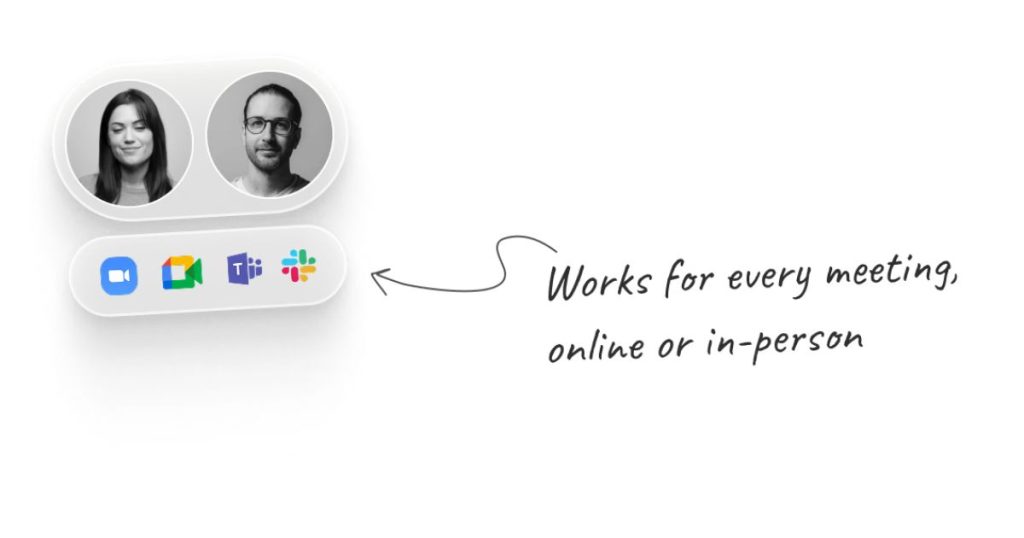
Circlebackは、Zoom・Google Meet・Microsoft Teams・Slack Huddlesといった主要なオンライン会議ツールすべてに対応しています。
さらに対面会議の録音や、音声・動画ファイルのインポートにも対応しているため、オンライン・オフラインを問わず1つのツールで議事録を一元管理できます。
一方、Microsoft Copilotで議事録機能をフル活用できるのは基本的にMicrosoft Teams会議が中心です。
ZoomやGoogle Meetの会議音声を後から取り込んで要約することは可能ですが、会議中のリアルタイム処理や自動議事録生成はTeams環境に最適化されています。
こんな人はCirclebackが合う
- 社内はTeams、社外のクライアントとはZoomという使い分けをしている
- Google WorkspaceベースでGoogle Meetを日常的に使う
- 対面会議の議事録も同じツールで残したい
会議ツールが複数にまたがっているなら、汎用的に使えるCirclebackのほうが運用が楽になります。
料金体系はCirclebackが単体完結でMicrosoft Copilotは既存ライセンスが前提になる
料金を比較するときに見落としがちなのが「前提となる条件」です。
Circlebackは単体で契約できて、個人向けのIndividualプランが年払いで$20.83/月、チーム向けのTeamプランが$25/月です。
この金額だけで議事録作成に必要な機能がすべて使えます。
対してMicrosoft 365 Copilotの法人向けアドオンは月額4,497円(税抜)/ユーザーですが、この金額だけでは利用できません。
たとえばMicrosoft 365 Business Premiumとの組み合わせだと、ベースライセンス+Copilotアドオンで月額7,000円〜8,000円程度(税抜)が1人あたりのコストになります。
一方で、一般法人向けには新規顧客限定でMicrosoft 365 Copilot Businessが月額3,148円→キャンペーンで2,698円から始められるオファーもあります。
| 比較 | Circleback | Microsoft Copilot |
|---|---|---|
| 単体契約 | $20.83〜$25/月で完結 | 不可(ベースライセンス必須) |
| 個人向け | Individualプランあり | Microsoft 365 Premium等が必要 |
| 議事録以外の機能 | 議事録・タスク・自動化のみ | Word・Excel・PowerPoint等もAI化 |
◎料金は2026年4月時点の情報です。最新情報は各公式サイトでご確認ください
議事録だけが目的なら単体で安く始められるCircleback、Microsoft 365との統合メリットまで含めて投資したいならCopilot、という棲み分けになります。
議事録の生成精度と日本語対応の実力はCirclebackが100以上の言語で専門特化
議事録ツールで一番大事なのは、やっぱり文字起こしと要約の精度ですよね。
Circlebackは100以上の言語に対応していて、日本語はもちろん、方言や業界特有の専門用語も高精度で認識できます。
議事録作成に特化して開発されているので、会議用の音声データに最適化された処理がされているのが強みです。
Microsoft Copilotも日本語対応しており、Teams会議の文字起こしから要約・決定事項の抽出まで自動で行ってくれます。
Microsoft Graphを通じて社内のメールやドキュメント情報と連携するため、社内の文脈を理解した要約を作れるのが独自の強みです。
ただし、1台のPC周辺で複数人が話す環境や、マイクが遠い会議では発言者の識別精度が下がる傾向があります。
精度で選ぶポイント
- 議事録の文章クオリティを重視 → Circleback
- 社内ドキュメントと紐づけた要約が欲しい → Microsoft Copilot
- 多言語の会議に対応 → Circleback
議事録そのものの質を最優先するならCircleback、社内データとの連携まで含めた総合力ならCopilot、という判断になります。
タスク抽出と会議後の自動化はCirclebackのAutomations機能が一歩リード
会議の議事録を作るだけでなく、「次に何をするか」まで自動化できるかどうかは、日々の業務負担を大きく左右します。
Circlebackの強みは「Automations」機能です。
会議中に出たタスクをAIが自動で抽出し、担当者まで割り当ててくれます。
さらに、会議後の作業(SlackにサマリーをPost、Notionに議事録を追加、Salesforceの商談を更新など)をトリガーで自動実行できます。
Microsoft CopilotもTeams会議の終了後にアクションアイテムを自動抽出してくれますが、Microsoft 365の外のアプリへ自動でデータを流すという動きは標準では弱めです。
Power Automateなどと組み合わせれば実現できますが、追加の設計・構築が必要になります。
「会議が終わったらSlackにサマリーを自動投稿、Notionにタスクを自動生成」といった動きをコード不要で実現したいなら、Circlebackのほうが素早く構築できます。
外部アプリ連携の広さはCirclebackがNotionやSalesforceまで横断的にカバー
議事録は作って終わりではなく、その後どう使うかが大事です。
Circlebackは以下のような多数のアプリと公式連携しています。
- コミュニケーション:Slack・Gmail・Outlook
- ナレッジ管理:Notion
- CRM:Salesforce・HubSpot・Attio・Zoho
- プロジェクト管理:Linear・monday.com
- カレンダー:Google Calendar・Outlook
- 汎用連携:Zapier・Make・Webhook・MCP
ZapierやMakeにも対応しているので、上記以外のほぼあらゆるSaaSと連携できます。
一方のMicrosoft Copilotは、Microsoft 365内のWord・Excel・PowerPoint・Outlook・Teams・SharePoint・OneDriveといったエコシステム内での連携がとても強力です。
社内データとの深い統合が必要ならCopilotが有利ですが、NotionやSalesforce・Slackといった社外の主要SaaSとすぐに繋げたい場合はCirclebackのほうが手軽です。
無料トライアルと始めやすさはCirclebackの7日間がすぐに試せて判断しやすい
「いきなり有料契約は不安」という方にとって、無料トライアルの有無は重要な判断材料です。
Circlebackには7日間の無料トライアルが用意されていて、個人・チームプランのほぼすべての機能を体験できます。
メールアドレス登録のみで、数分で実際の会議で使い始められる手軽さが魅力です。
GoogleアカウントまたはAppleアカウント、あるいはメールアドレスで登録できます。
Google CalendarまたはOutlookを連携すると、予定されている会議に自動でCirclebackが参加してくれます。
Settings→Accountから「Japanese」を選ぶだけで、議事録が日本語で出力されます。
Microsoft Copilotの場合、ユーザー個人がすぐに試せるフリートライアルは限られており、法人で使うなら管理者によるライセンスの購入・割り当てが前提です。
組織規模や既存の契約状況によって、利用開始までの手間が変わります。
すぐに試して自分で判断したいならCircleback、社内全体での導入を前提に組織として検討するならCopilot、という形で分かれます。
\メアド登録で今すぐ議事録AIを試せます/
7日間の無料トライアル
Zoom・Google Meet・Teamsすべてに対応
\すでにMicrosoft 365をお使いなら追加するだけ/
Teamsの議事録を自動生成
エンタープライズレベルのセキュリティ
用途別でわかるCirclebackとMicrosoft Copilotの比較結論とどっちを選ぶべきかの答え
機能や料金の比較を見ても「結局うちの場合どうなの?」と迷うところですよね。
ここからは、よくある3パターンの使い方に分けて、どちらを選ぶべきかの結論をお伝えします。
Microsoft 365を全社導入済みの大企業はCopilotで業務全体の生産性を底上げできる
すでに社員全員がMicrosoft 365を使っていて、社内のコミュニケーションもTeams中心、ドキュメントもSharePointやOneDriveに集約されている環境なら、Microsoft Copilotを導入するのが自然な選択です。
理由はシンプルで、議事録以外の業務もまるごとAIで効率化できるからです。
- Teams会議のリアルタイム要約とアクションアイテムの自動抽出
- Wordでの文書作成支援と長文の要約
- Excelでのデータ分析とグラフ作成の自動化
- PowerPointのスライドを数分で生成
- Outlookでのメール要約と返信ドラフト作成
議事録ツールとしてだけ見るとCopilotは割高に感じますが、Microsoft 365全体のAI化という投資として考えると十分に元が取れる設計です。
社内のドキュメントをAIに横断参照させて、過去の資料や議事録を踏まえた文書生成をしたいなら、Copilot以外の選択肢はほぼありません。
Zoomや複数ツールで会議するチームはCircleback一択で間違いない
クライアントとの会議はZoom、社内のカジュアルな打ち合わせはGoogle Meet、チームの雑談はSlack Huddlesというように、会議ツールが複数にまたがっているチームはCirclebackが圧倒的に使いやすいです。
1つの議事録ダッシュボードに、どのツールで行われた会議もすべて集約されるので、探す手間がありません。
さらにCirclebackの真価が発揮されるのは、会議後のワークフローです。
たとえば営業チームなら
- Zoomでの商談が終わったら自動でSalesforceの商談ステータスを更新
- HubSpotの取引先情報にミーティングサマリーを自動追加
- 議事録とアクションアイテムをSlackの担当チャンネルに自動投稿
- タスクを担当者ごとにLinearに自動起票
といった一連の流れをコードを書かずに実現できます。
Microsoft 365にロックインされていないモダンなSaaS構成のチームにとって、Circlebackは会議後のハブになってくれる存在です。
フリーランスや個人事業主はCirclebackのIndividualプランが現実的な選択になる
1人で仕事をしているフリーランスや個人事業主の方にとって、議事録ツール選びは料金とのバランスが悩みどころです。
結論から言うとCirclebackのIndividualプラン(年払い$20.83/月)が現実的な選択になります。
Microsoft 365 Copilotは基本的に法人向けの設計で、個人で議事録機能を使うならMicrosoft 365 Premium(Copilot Proを含む個人向け最上位プラン)の契約が必要です。
ただ、こちらはWord・Excel・PowerPointのAI機能が主軸で、Teams会議での議事録作成は機能として含まれるものの、フリーランスがクライアントとZoomで打ち合わせする用途にはフィットしづらい面があります。
Circlebackなら
- Zoom・Google Meet・Teamsすべての会議を1つで管理
- クライアント別のプロジェクト管理と議事録の紐づけ
- 会議後の請求・報告作業をNotionやSlackで自動化
といった1人業務に必要な機能がすべて揃っています。
月額3,000円前後の投資で、クライアントへの報告品質と作業時間の両方が改善するなら、十分ペイする金額です。
CirclebackとMicrosoft Copilotの比較でよくある質問
CirclebackとMicrosoft Copilotは併用できますか?
併用できます。
それぞれ独立したサービスなので、片方を解約する必要はありません。
実際に、Microsoft 365 Copilotで社内のOffice業務を効率化しつつ、外部クライアントとのZoom会議にはCirclebackを使う、という併用パターンも多いです。
Circlebackは議事録にフォーカスしているので、Copilotと役割が被らずに共存できます。
Circlebackは日本語の議事録を自然な文章で作ってくれますか?
Circlebackは100以上の言語に対応しており、日本語にも対応しています。
Settingsの言語設定で「Japanese」を選べば、議事録もタスク抽出も日本語で出力されます。
方言や業界特有の専門用語にも対応する高精度な音声認識技術を採用しています。
ただし、話者の滑舌・マイクの音質・周囲の騒音など環境によって精度は変動するため、実際にご自身の会議で試してみるのが一番です。
Microsoft 365を契約していない個人でもCopilotを使えますか?
個人向けのMicrosoft 365 Premium(Copilot Proを含む最上位プラン)を契約すれば、Word・Excel・PowerPoint等でCopilotのAI機能を使えます。
ただし、Teams会議での議事録作成などの法人向け機能は、Microsoft 365 BusinessやEnterpriseプラン+Copilotアドオンが前提です。
個人で議事録作成を主な目的として使うなら、Circlebackのほうがシンプルでコスト効率が良い選択になります。
最新のプラン内容は公式サイトでご確認ください。
Circlebackの7日間トライアル後に自動で課金されますか?
はい、自動で課金されます。
トライアル開始時にクレジットカード情報を登録するため、7日間の期間終了後は選んだプランの料金が自動で請求される仕組みです。
トライアルだけで試したい場合は、期間内にアプリ内の設定から解約手続きをしておけば課金は発生しません。
登録後すぐにカレンダーの通知を設定しておくと安心です。
セキュリティ面で心配はありませんか?
Circlebackは業界標準のセキュリティ対策を実施しており、公式のセキュリティポータルでその内容を公開しています。
データは暗号化されて保存されており、Enterpriseプランではより高度なセキュリティ管理も利用可能です。
Microsoft Copilotは企業向けに設計されており、入力データがAIモデルの学習に使われることはなく、Microsoft 365のセキュリティ基準に基づいて保護されています。
どちらを選んでも、機密性の高い会議で使うのに十分なセキュリティ水準が確保されています。
Teams会議での議事録ならCopilotのほうが精度は高いですか?
Teams環境に最適化されているのはCopilotです。
Microsoft Graphを通じて社内のメール・ファイル・チャット履歴などの文脈情報と連携できるため、社内の用語や過去の議論を踏まえた要約が作れます。
一方、Circlebackも主要なオンライン会議ツールに対応しており、議事録生成に特化した設計で高品質な議事録を作ります。
社内ドキュメントとの連携を重視するならCopilot、議事録そのもののクオリティと汎用性を重視するならCircleback、という選び方になります。
まとめ:CirclebackとMicrosoft Copilotの比較結論と最初の一歩は7日間無料トライアル
CirclebackとMicrosoft Copilotは、用途と既存環境で選び分けるのが正解です。
ここまでの比較をシンプルにまとめると
- Circlebackが向いている方
議事録作成に特化した機能を使いたい/Zoom・Google Meet・Teamsを併用している/会議後の作業をSlack・Notion・Salesforceと連携して自動化したい/フリーランスや個人事業主 - Microsoft Copilotが向いている方
Microsoft 365を全社導入済み/会議はTeamsがメイン/議事録だけでなくWord・Excel・PowerPoint業務もAI化したい/社内ドキュメントとの連携を重視
とはいえ、スペック比較だけで決めきるのは難しいのが正直なところ。
実際の会議でどれだけ役立つかは、試してみないとわかりません。
その点、Circlebackはメールアドレス登録だけで7日間無料で試せるので、まずは自分の会議で試してみてから判断するのが失敗しない進め方です。
合わなければ期間内に解約すれば料金は発生しません。
議事録作成と会議後の作業の手間から解放されて、本来集中したい業務に時間を使えるようにしてください。
\TIME誌が選ぶ「最高のAI議事録ツール」/
7日間の無料トライアルですべての機能を体験
Zoom・Google Meet・Teams・Slack Huddlesに対応
\Microsoft 365を最大限に活用するAIアシスタント/
Teams会議の議事録・要約・アクション抽出を自動化
社内ドキュメントと連携した文脈理解